時刻表ウィジェット決定版!2026年最新の神機能と乗り遅れ防止設定
毎朝の通勤や通学の際、駅の改札前でスマートフォンを取り出し、画面ロックを解除して乗換アプリを起動する――このわずか十数秒の操作に煩わしさを感じたことはないでしょうか。急いでいる朝の数秒のタイムロスは、目の前で電車のドアが閉まる悔しい乗り遅れに直結します。
2026年現在、スマートフォンのOS進化と各社乗換案内アプリのアップデートにより、画面を開く手間すら省く「時刻表ウィジェット」の実用性が劇的に向上しています。ロック画面やホーム画面を一目見るだけで「次の列車が何分後に出発するか」を秒単位で把握できる環境は、一度体験すると元の生活には戻れないほどの利便性をもたらします。最新の機能検証と現場の実情から、失敗しない設定と活用術を徹底解説します。
📌 【この記事の重要ポイントまとめ】
- 要点1:アプリ起動の手間をゼロにし、ホーム画面やロック画面を点灯させるだけで「次の発車時刻」を瞬時に把握できる。
- 要点2:Yahoo!乗換案内(最大20件配置可能)やNAVITIME、駅探など、各社アプリでリアルタイム遅延連携やカウントダウン表示が進化。
- 要点3:「表示されない」「更新が止まる」原因の大半は、OSのバックグラウンド更新停止や省電力モードの干渉であり、簡単な設定見直しで解消可能。
【通勤通学が激変する理由】知っておくべき決定的なメリットと行動心理
なぜ今、多くのビジネスパーソンや学生がこぞって時刻表ウィジェットを導入しているのか。その決定的な理由は、「認知負荷の極小化」と「判断スピードの劇的な向上」にあります。
従来の乗換案内アプリの利用ステップは、「端末のロック解除 → アプリアイコンを探してタップ → ロード待機 → マイ時刻表または経路検索を開く」という4段階のアクションを要していました。時間にしておよそ8秒から15秒程度ですが、混雑した駅構内や歩行中にこの操作を行うことは、思考の中断と物理的なストレスを生みます。
一方、ウィジェットを適切に配置しておけば、画面を点灯させた瞬間の「0秒」で次の列車・バスの発車予定時刻が視界に飛び込んできます。ITmedia Mobileのレポート等でも指摘されている通り、端末を取り出したその瞬間に「あと何分あるか」が数値として突きつけられることで、駅の階段を急ぐべきか、あるいは安全なペースで歩いてよいのかという意思決定が瞬時に完了します。この「迷いの排除」こそが、乗り遅れを防ぐ最大の武器となります。
【徹底比較】時刻表ウィジェット無料アプリ詳細まとめ
主要な乗換案内各社が提供しているウィジェット機能は、一見似通っているように見えて、機能設計や更新思想に明確な違いが存在します。実機検証に基づく各ツールの特性を整理しました。
| アプリ名 | ウィジェットの主要機能 | リアルタイム遅延・バス対応 | 編集部の見解・おすすめタイプ |
|---|---|---|---|
| Yahoo!乗換案内 | マイ時刻表ウィジェット(最大20件配置)、カウントダウン、直近2本表示 | 列車遅延情報と完全連動(バス時刻表も一部登録可) | 完全無料で制約なし。複数路線の通勤経路を網羅したい人に最適 |
| NAVITIME | カウントダウンウィジェット(秒単位表示)、デザイン性の高い円形ゲージ | 全国路線バスの時刻表・接近情報に強み(一部機能は有料) | 視覚的な残り時間把握を最優先したい人や、バス通勤者におすすめ |
| 駅探(駅探★乗換案内) | シンプルテキスト表示、省電力重視の軽量ウィジェット | 運行情報アラート、遅延路線の色分け表示 | バッテリー消費を極力抑え、必要最小限の文字情報だけを求める堅実派向け |
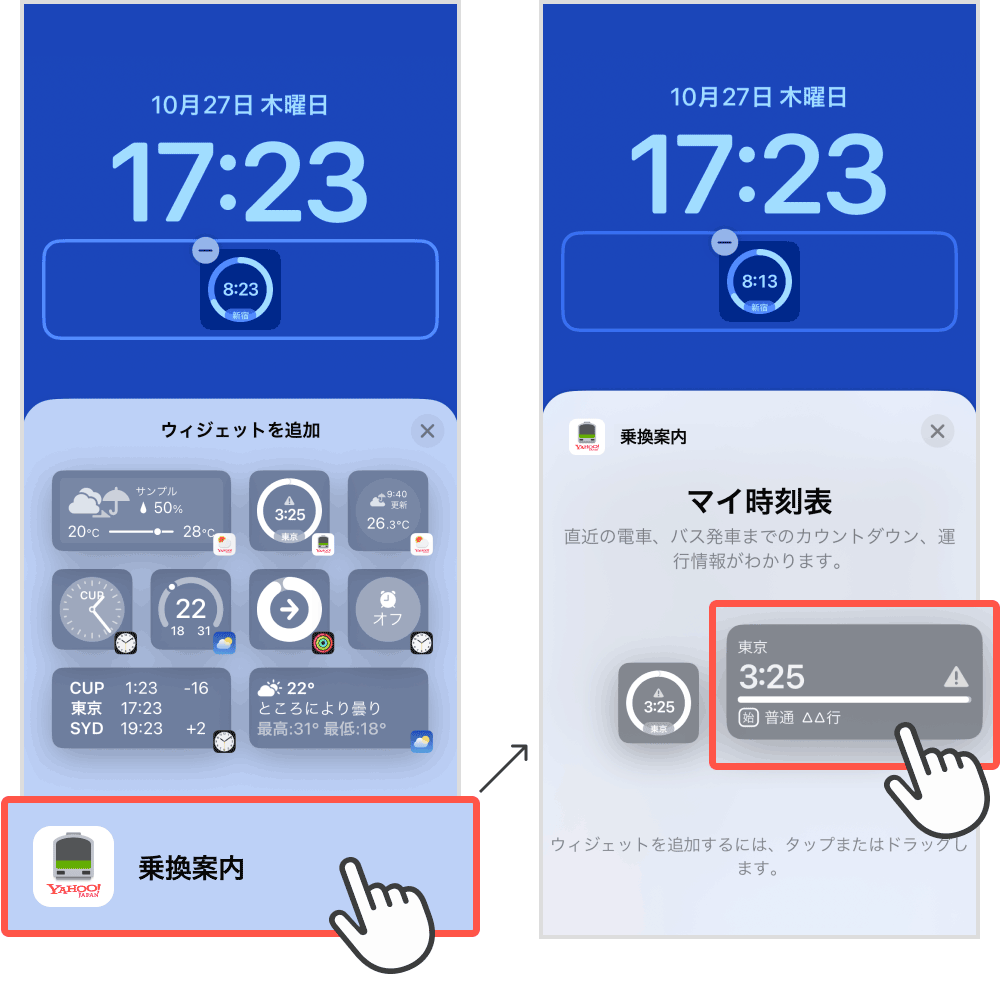
特筆すべきはYahoo!乗換案内ウィジェットの柔軟性です。Yahoo!路線情報公式ブログの仕様解説にもある通り、マイ時刻表ウィジェットは画面上に最大20件まで登録・配置できます。「自宅最寄り駅の上り」「乗り換え駅の別路線」「オフィスの最寄り駅の下り」など、一日の生活導線で使う駅をあらかじめ並べておくことで、画面の切り替えすら不要な動線が完成します。
【OS別完全ガイド】iPhone・Androidの設定手順と神カスタム
ウィジェットの恩恵を最大化するには、OSの特性に合わせた配置設計が欠かせません。端末ごとの確実なセットアップ手順を解説します。
iPhone時刻表ウィジェット設定方法(ロック画面&ホーム画面)
iOSでは、ホーム画面だけでなくロック画面時刻表ウィジェットの活用が鍵となります。
まずホーム画面への追加は、画面の空きスペースを長押しし、左上に現れる「+」アイコンをタップします。アプリ一覧から「Yahoo!乗換案内」または「NAVITIME」を選択し、好みのサイズ(小・中・大)を選んで「ウィジェットを追加」を実行します。配置後、ウィジェットを長押しして「ウィジェットを編集」を開くことで、あらかじめアプリ側でお気に入り登録した駅や路線を割り当てられます。
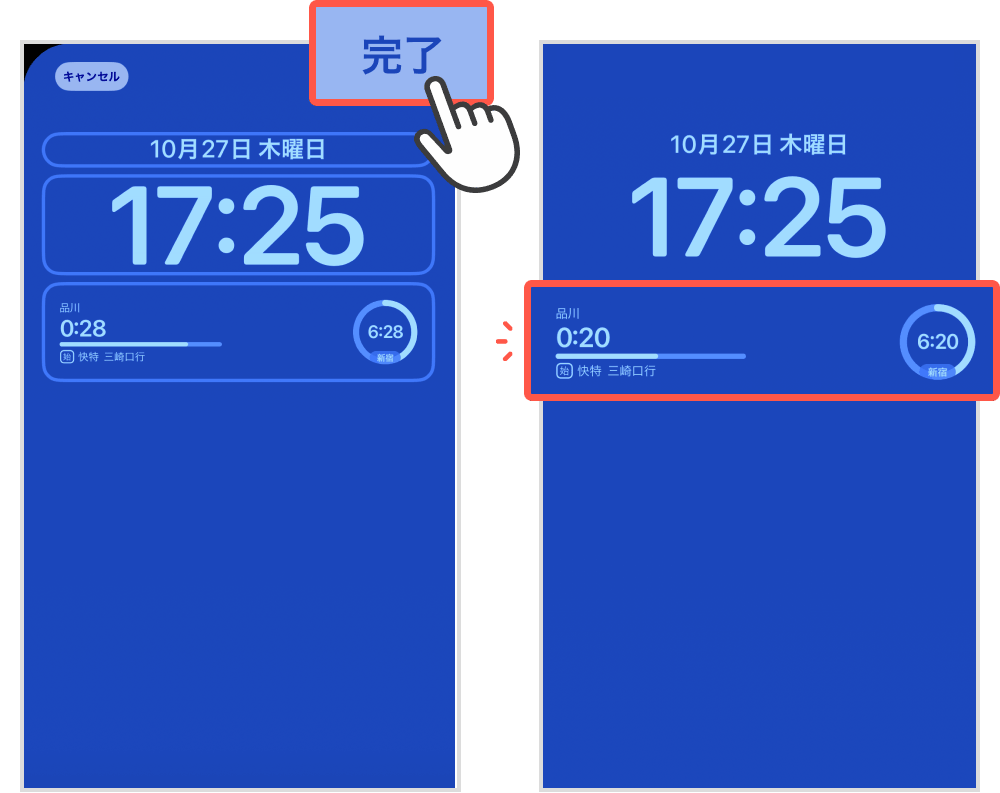
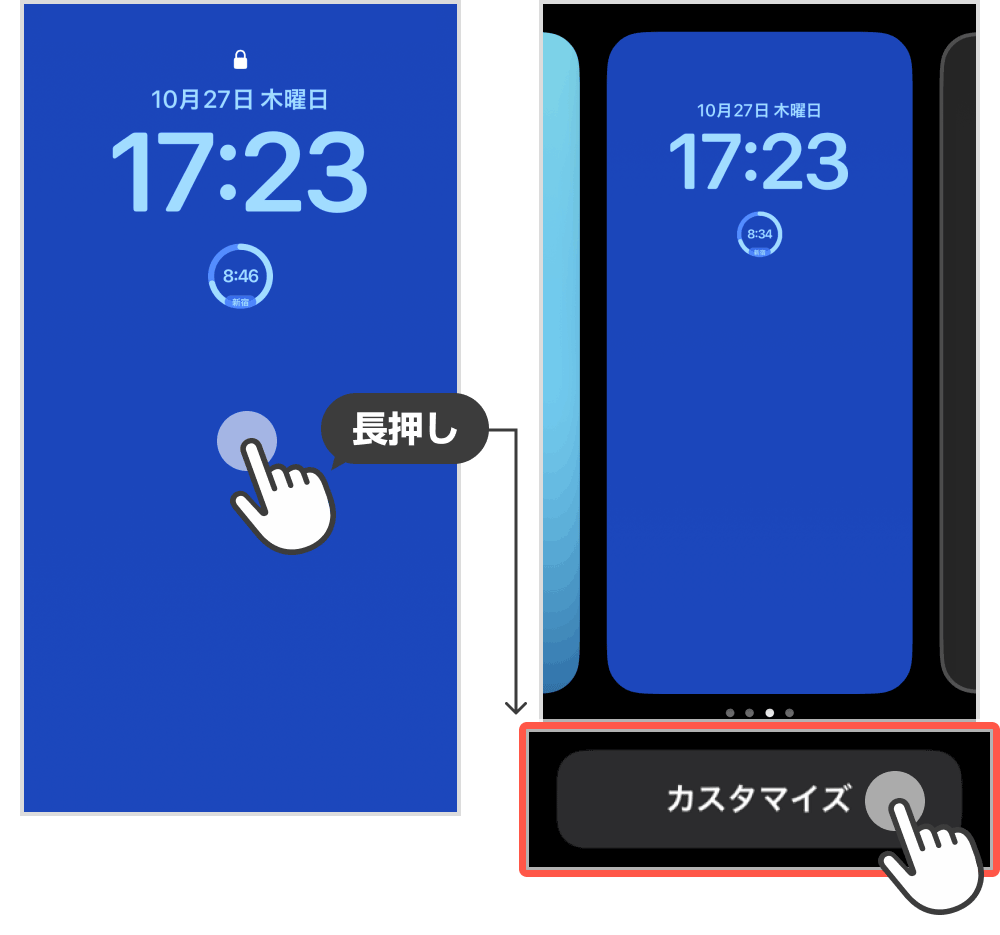
さらに利便性を高めるのがロック画面です。ロック画面を長押しして「カスタマイズ」を選択し、時計の下にあるウィジェット枠をタップ。対応アプリから目的の路線を指定すれば、画面を持ち上げて顔認証する手前の状態ですぐに次の発車予定が視界に入ります。
Android時刻表ウィジェットおすすめ設定
Android端末における設定手順は極めて直感的です。公式マニュアルの案内に従い、アプリアイコンを長押しして表示されるメニューから「ウィジェット」を選択するか、ホーム画面の空白部分を長押ししてウィジェット追加画面を呼び出します。
Androidの強みは、ウィジェットの自由なリサイズと透過度の調整にあります。画面の横幅いっぱいに4×2サイズで広げれば、直近の列車だけでなく、その次、さらにその次の発車予定時刻や種別(急行・快速・各停)まで一目瞭然です。ホーム画面の1ページ目下部、親指が自然に届くエリアに配置するのが最も操作ミスの少ない配置法です。
バス時刻表ウィジェット使い方の注意点
電車に比べてダイヤの乱れが生じやすいバス路線では、設定時に注意が必要です。一般的な固定ダイヤを表示する設定にしていると、道路渋滞による遅延を反映できず、停留所で長く待たされる原因になります。NAVITIMEなどリアルタイム位置情報(バスロケーションシステム)と連動したバスウィジェットを選択し、接近情報が反映されるモードを有効化しておくことが必須条件です。
【実態検証】利用者の生の声と現場目線で見えたリアル
乗換案内ウィジェット評判をネット上のコミュニティやSNS、知恵袋の投稿から検証すると、熱烈な支持とともに、運用上のリアルな悩みも見えてきます。
「朝の乗り遅れがゼロになった」「改札前で走るべきか歩くべきかの判断が一瞬で下せるようになった」という肯定的な声が大半を占める一方、現場では次のような落とし穴を指摘する声も目立ちます。
「ウィジェットの残り時間を見て『あと3分ある』と安心して歩いていたら、実は直前の遅延情報が反映されておらず、駅に着いた瞬間に電車が行ってしまった」
「朝の急ぎの場面でウィジェットの表示が昨晩の最終電車のまま固まっていて焦った」
こうしたトラブルの背景には、スマートフォンOSの省電力制御による「画面更新のタイムラグ」が存在します。ウィジェットは常時通信を行っているわけではなく、バッテリーを保護するために一定の間隔を置いてデータを再取得します。この仕組みを理解していないと、表示上の時刻と実際の運行ダイヤの間に数分の乖離が生まれるリスクがあるのです。
【トラブル解決】時刻表ウィジェットが表示されない理由と即効対処法
「ウィジェットが真っ白になる」「次の電車が表示されない」「時間が古いまま更新されない」というトラブルに直面した際は、以下のチェックポイントを順に確認することで、ほぼすべての原因を特定・解消できます。
1. アプリ側の「マイ時刻表」が正しく保存されているか
ウィジェットはアプリ内の保存データを参照して表示します。アプリ本体をインストールした直後や、路線登録を行っていない状態ではウィジェット側も空欄のままになります。まずはアプリ本体を起動し、表示させたい駅・路線の時刻表をお気に入り(マイ時刻表)に登録してください。
2. OSのバックグラウンド更新が制限されていないか
最も多い原因がこれです。iPhoneの場合は「設定」→「一般」→「Appのバックグラウンド更新」で該当アプリがオンになっているか確認します。Androidの場合は、アプリ情報から「バックグラウンドでのデータ使用」および「バッテリー使用量の最適化」から除外されているかを確認してください。バッテリーセーバー機能が過剰に働くと、ウィジェットの同期が強制遮断されます。
3. 春・秋のダイヤ改正に伴うキャッシュの滞留
毎年3月のJR各社ダイヤ改正をはじめとするダイヤ変更のタイミングでは、古い時刻表データが端末内にキャッシュとして残り、ウィジェットが正しく描画されない現象が多発します。この場合はアプリ内で時刻表データを手動再取得するか、一度ウィジェットを削除して端末を再起動した後に再配置することで正常化します。
【プロの結論】おすすめできる人・慎重になるべき人の判断基準
秒単位で時間を可視化するデジタルタイマーやカウントダウン機能は、極めて強力なライフハックであると同時に、心理学的な側面からは「絶え間ない時間プレッシャー」を生み出す両刃の剣でもあります。
行動経済学や時間管理の観点から見ると、人間は「減っていく数字」を視覚的に捉えた際、無意識に心拍数が上がり、焦燥感を抱きやすい傾向があります。この心理的メカニズムを踏まえた上で、自身に合った付き合い方を選択することが重要です。
■ 時刻表ウィジェットの導入を強くおすすめできる人
- 朝の乗り換え接続が2〜3分刻みで設定されている過密ダイヤの通勤者
- 発車本数が毎時2〜4本程度に限られ、1本の乗り遅れが重大な遅刻につながる郊外路線・バス利用者
- 歩行速度や階段の昇降ペースを客観的な残り時間に合わせてコントロールしたい合理化志向の人
■ 導入にあたって慎重な運用が求められる人
- 「あと何分何秒」というカウントダウン表示を見るだけで動悸や焦りを感じてしまう人
- スマートフォンのバッテリー残量が常にギリギリで、わずかなバックグラウンド通信も削りたい環境の人
- 山手線や大阪環状線など、2〜3分間隔で次々と列車が到着する超高頻度路線のみを利用している人(確認する手間のほうが上回るケースがあるため)
【時刻 表 ウィジェット】に関するよくある質問(FAQ)
Q1:ウィジェットをホーム画面に配置すると、スマートフォンのバッテリー消費は激しくなりますか?
A1:極端にバッテリーを消耗することはありません。近年のウィジェットはOSの省電力フレームワークに最適化されており、常時通信ではなく画面点灯時や数分おきに必要な差分データのみを取得する仕様になっています。ただし、秒単位で動作するカウントダウンアニメーションを常時表示させている場合は、静止画タイプのウィジェットよりもわずかに消費電力が増加します。
Q2:ロック画面とホーム画面、どちらに配置するのが便利ですか?
A2:用途に分けた併用が理想的です。ロック画面には「直近1本の最寄り駅の発車時刻」を小さく配置し、駅へ向かう道中で即座に確認できるようにします。ホーム画面には中サイズ〜大サイズで「乗り換え駅」や「帰宅時の逆方向路線」を含めた詳細ウィジェットを配置しておくと、移動全体のスケジュール管理がスムーズになります。
Q3:電車の遅延情報はウィジェット上でもリアルタイムに分かりますか?
A3:Yahoo!乗換案内やNAVITIMEなどの主要アプリでは、公式発表された運行支障情報がウィジェット上に警告アイコンや遅延分数として反映されます。ただし、突発的な運転見合わせが発生してからデータが配信・同期されるまでに数分のタイムラグが生じる場合があるため、荒天時やダイヤ乱れ時はウィジェットをタップしてアプリ本体の詳細画面を開くのが確実です。
Q4:完全無料で利用できる最もおすすめの時刻表ウィジェットはどれですか?
A4:課金なしで全機能を使いたい場合、Yahoo!乗換案内が一歩リードしています。ウィジェットの登録件数に制限がなく(最大20件)、広告表示によるウィジェット機能の制限もありません。シンプルさと安定性を重視するなら最有力候補です。
まとめ:今後の動向と失敗しないための判断基準
2026年以降の乗換案内サービスは、生成AIを活用した個人行動パターンの学習や、駅構内の混雑度・車両ごとの空調状況までをもリアルタイムに統合する方向へと進化を続けています。これに伴い、ウィジェットに表示される情報も「単なる時刻の羅列」から、「今乗るべき最適な車両」や「混雑を避けた1本後の提案」へと高度化しつつあります。
ツールの進化に振り回されることなく、日々の通勤ストレスを削減するためには、「自分の移動動線において最もネックとなっている瞬間」を見極め、そこに必要な情報だけを画面上に配置する引き算のカスタマイズが欠かせません。まずは毎朝使う最寄り駅のウィジェットを1つホーム画面に置き、その圧倒的な時間短縮効果を体感してみてください。 (出典: 時刻 表 ウィジェット(Yahoo!ニュース))
Webメディアの編集およびコンテンツ作成に従事。正確で質の高い情報発信を心掛けています。