IPhone写真切り抜きの極意!長押し保存・合成からLINEスタンプ自作まで
iPhoneの標準機能として定着した「写真の被写体切り抜き」。画面内の人物やペット、料理などを指先で長押しするだけで、魔法のように背景から被写体だけが浮き上がるこの機能は、日常のコミュニケーションやSNS投稿のあり方を劇的に変えました。専用の画像編集アプリを立ち上げることなく、わずか1秒足らずで高精度な背景透過画像が生成できる手軽さは、多くのユーザーから絶大な支持を集めています。
しかし現場のユーザーからは、「長押ししてもピクリとも反応しない」「背景透過のままうまく保存できない」「複数まとめて切り抜く方法がわからない」といった戸惑いの声も少なくありません。本稿では、最新のiOS環境における切り抜き機能の仕組みから、失敗しない背景透過保存の手順、他アプリへの合成術、さらにはLINEスタンプの自作テクニックまで、現場検証に基づいた実践知を余すところなく解き明かします。
📌 【この記事の重要ポイントまとめ】
- 要点1:写真の被写体を長押しするだけで瞬時に背景透過処理が完了し、ファイル保存や他アプリへの直接コピペが可能。
- 要点2:反応しない主な要因は「チップ性能(A12 Bionic以降必須)」「被写体と背景のコントラスト不足」「Live Photosのコマ選択」。
- 要点3:LINEスタンプ自作やCanva等での画像合成、自作ステッカー作成など、日常の発信力を高めるクリエイティブ用途へ幅広く応用できる。
【基本手順】iPhone写真長押し切り抜きのやり方と背景透過保存の完全ガイド
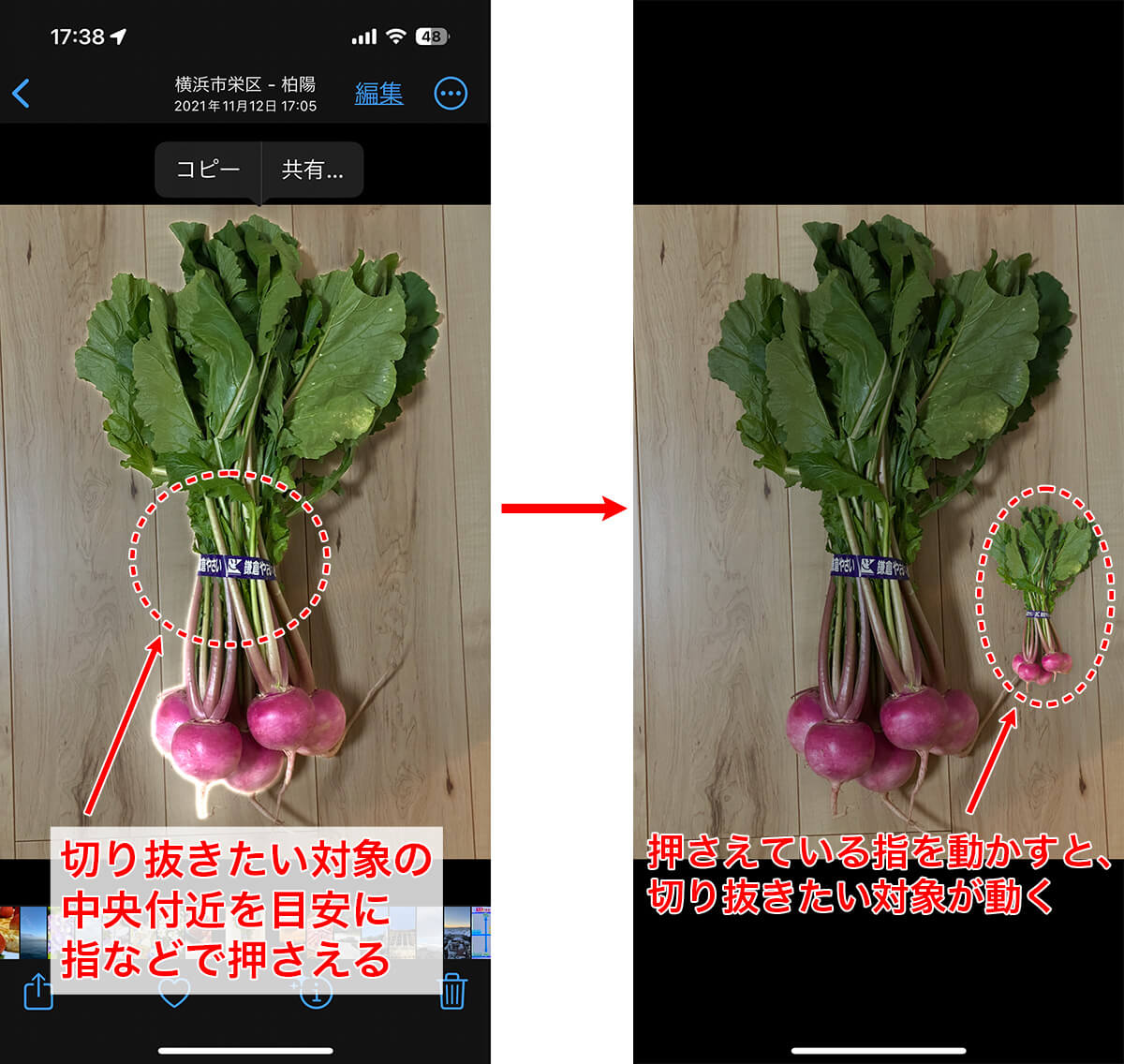
iOS写真切り抜き機能の最大の魅力は、直感的なインターフェースにあります。写真アプリを開き、切り抜きたい被写体(人物、動物、乗り物、静物など)を約0.5秒〜1秒長押しすると、被写体の輪郭が白く光り、指先で浮き上がるようなアニメーションが表示されます。
この状態から実行できるアクションは主に3系統存在します。
第1に「メニューからの保存・共有」です。長押し後に指を離すと「コピー」「共有」「ステッカーに追加」というポップアップメニューが現れます。ここで「共有」をタップして「画像を保存」を選択すると、カメラロール内に背景が黒(透過)のPNG形式で単体保存されます。また、「ファイルに保存」を選べば、iCloud Driveや本体ストレージの任意のフォルダへiPhone写真切り抜き背景透過保存を確実に行うことが可能です。
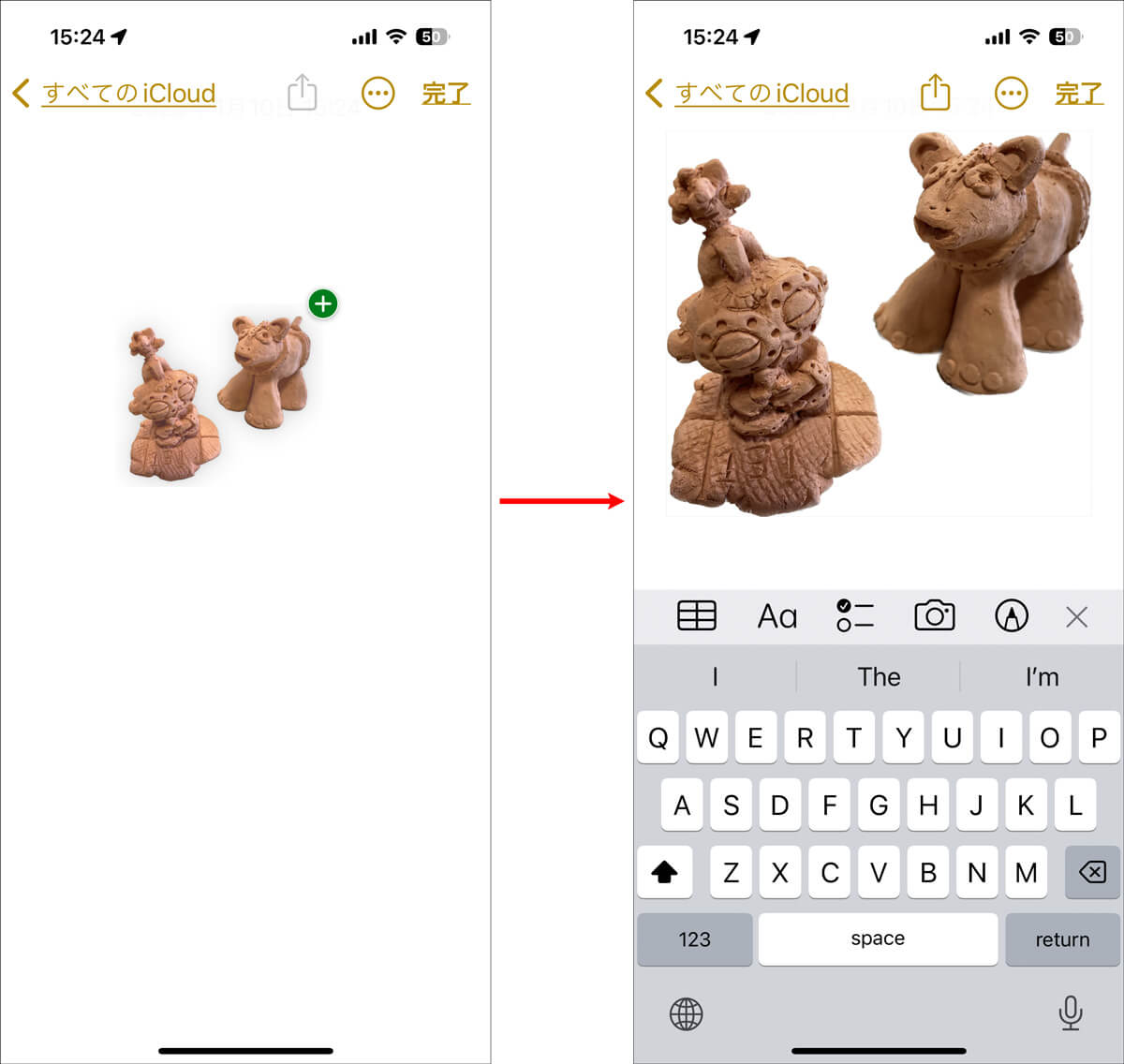
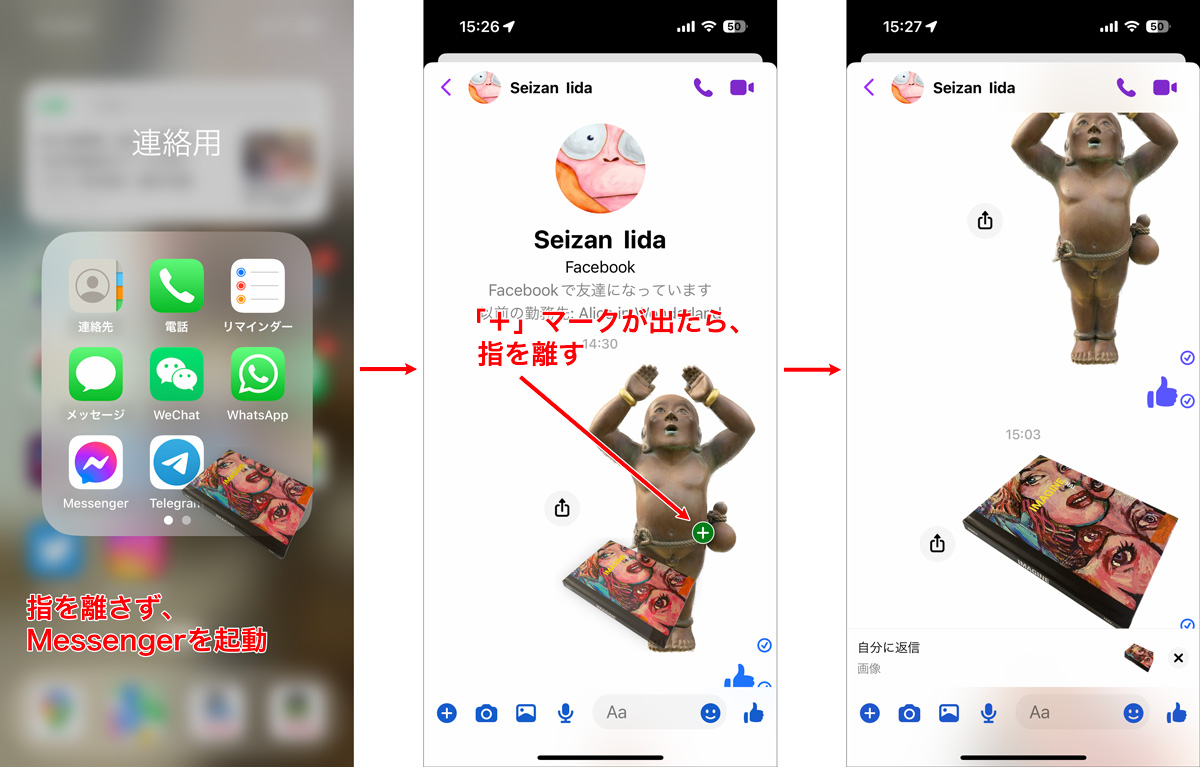
第2に「ドラッグ&ドロップによる直感コピペ」です。被写体を長押しして浮かせたまま、もう一方の指で別のアプリ(メモ、メッセージ、メール、各種SNSアプリなど)へ画面を切り替え、そのまま指を離すだけでiPhone写真切り抜きコピペが完了します。このマルチタッチ操作は、作業効率を劇的に引き上げるプロ御用達のテクニックといえます。
第3に「複数選択と一括処理」です。iOSの進化により、写真切り抜き複数選択iPhoneの操作性が向上しました。写真内の複数の人物や物が明確に分離されている場合、ワンタップで主被写体全体が自動認識されるほか、ファイルアプリ内で複数の画像を選択して「クイックアクション > 背景を削除」を実行することで、フォルダ内の写真を一括で背景透過処理する裏ワザも実用性を高めています。
【原因と対策】iPhone写真切り抜きができない・反応しない決定的な理由
「手順通りに長押ししているのに、被写体が光らない」「メニューが出ない」というトラブルには、明確な技術的要因が存在します。ネット上の知恵袋やSNSコミュニティでも最も質問が集中するiPhone写真切り抜きできない原因を検証すると、ハードウェアの制約と画像特性の2軸に集約されます。
まず確認すべきはiPhone写真切り抜き対応機種です。この機能は高度な機械学習処理を行うニューラルエンジン(Neural Engine)に依存しているため、A12 Bionicチップ以降を搭載したモデルでなければ動作しません。具体的には、2018年秋に発売されたiPhone XS/XS Max/XR以降の端末(iPhone 11〜最新の16/17シリーズ、iPhone SE第2世代以降)が必要です。OSが対応バージョンであっても、iPhone XやiPhone 8以前の旧世代機ではハードウェア非対応のため機能しません。
次に、画像側の条件です。被写体と背景の境界線が曖昧な写真(暗所での撮影、背景と同系色の服、激しい手ブレなど)では、AIエンジンが輪郭を検出できません。また、Live Photosが有効になっている場合、動いている被写体のフレーム位置によっては認識しづらくなるケースがあります。この場合は、写真を「編集」メニューから静止画のキー写真をコントラストの高い瞬間に変更するか、Live Photosをオフに設定することで解決します。
| 検証項目 | 詳細・技術的仕様 | 一般的な基準・条件 | 編集部の見解・評価 |
|---|---|---|---|
| 必須ハードウェア | A12 Bionic以降のSoC搭載端末 | iPhone XS / XR 以降の全モデル | iPhone X以前の端末はiOSが適合していても物理的に利用不可 |
| 切り抜き処理速度 | 平均約0.2〜0.4秒(端末性能に依存) | クラウド不要のオンデバイス処理 | 通信環境に左右されず機密性の高い写真も安全に処理可能 |
| 保存フォーマット | 透過PNG(アルファチャンネル保持) | JPEG(透過不可)との自動識別 | 写真アプリ保存時は背景が黒く見えるがデータ自体は正常に透過 |
| 被写体認識の限界 | 細い毛先・半透明ガラス・同系色 | 明度差20%以上の境界線を推奨 | ペットの細毛などは手動レタッチアプリ併用が仕上がりを高める鍵 |
【実態検証】利用者の生の声と現場目線で見えたリアルな活用シーン
実務現場やSNSコミュニティでの利用実態を調査すると、単なる「写真の保存」を超えた多彩なユースケースが広がっています。
特にZ世代からミレニアル世代にかけて日常化しているのが、iPhone写真切り抜きステッカー作成です。長押しメニューから「ステッカーに追加」を選択すると、メッセージアプリやInstagramのストーリーズで使えるオリジナルステッカーとしてライブラリ化されます。「エフェクトを追加」でフチ取り(アウトライン)、コミック調、ぷっくりとした立体感(パフィー)、キラキラ光るホログラム加工などを施すことができ、これらはわずか数タップで完了します。
さらに副業やクリエイター活動で注目を集めているのが、iPhone写真切り抜きLINEスタンプ自作のワークフローです。従来はPhotoshopなどの高価なPCソフトや複雑な透過アプリで数十分かけていた作業が、iPhone単体で数秒で完結します。実際に自作スタンプを審査申請したユーザーからは、「ペットの写真から背景を抜く作業がゼロ秒感覚になり、制作時間が従来の10分の1に短縮された」「LINE Creators Studioアプリに切り抜いたPNGを貼り付けるだけで販売用スタンプが完成する」といった高い評価が寄せられています。
一般に知られていない盲点とネットの誤解|画質低下や著作権リスクの真相
手軽で強力な切り抜き機能ですが、デジタルメディアの制作現場からはいくつかの盲点と注意すべきリスクが指摘されています。
最大の技術的盲点は、「エッジ(輪郭)の解像度低下と色被り」です。機械学習による切り抜きは極めて滑らかですが、被写体の境界付近にある背景光(環境光)の色味が輪郭に残る現象(カラーブリード)が発生します。白背景の写真に切り抜き画像を合成する際、被写体のフチに元の背景の青みや赤みが残り、不自然に浮いてしまうケースがこれに該当します。商業印刷や高解像度のWEBデザインに用いる場合は、専用アプリでのフチ調整が欠かせません。
また、ネット上で散見される「他人のSNS写真や有名人の画像を切り抜いてスタンプ化しても個人利用なら完全に自由」という言説には重大な法的落とし穴があります。私的利用の範囲(自分だけの端末内メモなど)であれば著作権法上の例外と認められやすいものの、それをLINEスタンプとして申請・販売したり、公開設定のSNSで再配布・合成投稿したりする行為は、著作権・肖像権・パブリシティ権の侵害に直結します。手軽に切り抜ける時代だからこそ、元画像の権利関係には細心の注意を払う必要があります。
【応用裏ワザ】iPhone写真切り抜き合成アプリとの連携とクリエイティブ術
切り抜いた被写体をさらに魅力的に昇華させるには、外部のiPhone写真切り抜き合成アプリとのシームレスな連携が不可欠です。Canva、Picsart、ibisPaint、あるいはInstagramのストーリーズ編集画面などを立ち上げ、クリップボードにコピーした切り抜き画像を「ペースト」するだけで、多層レイヤー構造のデザインが瞬時に構築できます。
例えばCanvaを使ったアイキャッチ画像やプレゼン資料の作成では、人物写真を長押しコピーし、Canvaのデザイン上に貼り付けて「ドロップシャドウ(影)」を付与するだけで、プロデザイナーが制作したような奥行きのあるグラフィックが完成します。また、商品写真の背景を単色のグラデーションや洗練されたインテリア写真に差し替える「物撮り合成」も、EC出品者やフリマアプリ利用者の間で標準的なテクニックとなっています。
【プロの結論】デジタル表現の民主化と向き合うべき判断基準
長押しによる被写体切り抜き機能の本質は、「画像編集スキルの完全な民主化」にあります。かつては専門ソフトを操る熟練デザイナーだけの特権だった「マスキング」「パス抜き」という高度な技術が、AIの力によって全人類の指先に解放されました。
この技術を最大限に活かせるのは、「日常のSNS発信で手軽に差別化を図りたい人」「フリマアプリでの売れ行きを伸ばしたい個人出品者」「社内資料やプレゼンに直感的なビジュアルを素早く取り入れたいビジネスパーソン」です。一方で、ミクロン単位の厳密なパス切り抜きが求められる「高解像度の大型ポスター印刷」や「髪の毛一本一本の完璧な合成を要する広告制作」においては、依然としてデスクトップ環境での精密な手動レタッチが推奨されます。ツールの特性と用途を見極め、適切な場面で活用することこそが、現代のスマートな情報発信者に求められるリテラシーです。
【iphone 写真 切り抜き】に関するよくある質問(FAQ)
Q1:切り抜いた画像の保存先はどこになりますか?
A1:長押しメニューの「共有」から「画像を保存」を選んだ場合は、標準の「写真」アプリ(カメラロール)の最新項目に保存されます。背景が透明なためアルバム一覧では背景が黒または白く表示されますが、透過PNGとして正常に保存されています。「ファイルに保存」を選んだ場合は、指定した「ファイル」アプリ内のフォルダが保存先となります。
Q2:1枚の写真から複数の人物を同時にまとめて切り抜くことはできますか?
A2:可能です。写真内に複数の人物や対象物が並んでいる場合、長押しするとAIが主被写体群を自動的に一括認識して光らせます。また、長押し後に指を離さず保持した状態で、もう一方の手で別の被写体をタップして追加選択する操作や、「ファイル」アプリの一括クイックアクション機能を用いることで複数処理が行えます。
Q3:切り抜き機能を使ってLINEスタンプを作る際の注意点は何ですか?
A3:LINEスタンプには指定の画像フォーマット(PNG形式、最大幅370px×高さ320pxなど、偶数ピクセルサイズ)が定められています。iPhoneで切り抜いた画像は高解像度のまま保存されるため、「LINE Creators Studio」アプリへ直接読み込ませて自動リサイズを行うか、画像加工アプリで規定サイズに整えてから申請してください。また、著作権・肖像権を侵害する画像は審査で却下されます。
Q4:長押ししても被写体が全く反応しないのですが、どうすれば直りますか?
A4:まずご使用のiPhoneがA12 Bionic以降(iPhone XS/XR以降)であるかをご確認ください。端末が対応している場合は、「設定 > 一般 > ソフトウェアアップデート」でiOSを最新に更新してください。また、写真のコントラストが極端に低い場合や、設定で「アクセシビリティ」関連のタッチ調整が影響している場合もあるため、明暗差がはっきりした別の写真で動作を試すか、端末の再起動をお試しください。
まとめ:直感的なビジュアル表現を日常に活かすための判断基準
iPhoneの写真切り抜き機能は、スマートフォンの操作体系における一つの到達点を示しています。専門知識や面倒な前処理を一切必要とせず、思い立った瞬間に指先ひとつでビジュアルを切り出し、別の文脈へと再構成できる柔軟性は、個人の情報発信力を飛躍的に拡張します。
うまく反応しない原因の多くはハードウェアの世代や写真のコントラストに起因するため、仕様と特性を正しく把握していればトラブルを回避できます。背景透過保存の確実な手順と外部アプリとの連携術を身につけ、日々のコミュニケーションやクリエイティブ活動をより豊かで洗練されたものへとアップデートしてください。 (出典: iphone 写真 切り抜き(Yahoo!ニュース))
テクノロジーやライフスタイル領域を中心に執筆活動を行っています。趣味は写真撮影と旅行です。