IPhone電源オフ完全手順|切れない時の強制終了と2026年最新策
📌 【この記事の重要ポイントまとめ】
- 要点1:ホームボタンの有無によって電源オフの操作体系は完全に分断されており、X以降の現行機は「サイドボタン+音量いずれか」の同時長押しが必須。
- 要点2:画面が全く反応しないフリーズ時は、「音量上→音量下→サイド長押し」の3ステップ強制再起動で9割以上のシステム硬直が自力復旧可能。
- 要点3:ボタン故障時は「設定アプリ」や「Siri」からのソフトウェア終了を活用し、日常的な定期リセットでメモリリークを防ぐことが端末延命の鍵。
【機種別一覧】iPhoneの電源の切り方と正しい終了操作
iPhoneの電源オフ操作で最も頻繁に発生する混乱は、かつて主流だった「右側面のボタンを長押しするだけ」という古い記憶に起因します。現在のiOS設計では、サイドボタン単体の長押しには音声アシスタント(Siri)が割り当てられており、シャットダウンを行うにはハードウェアの世代に応じた明確な手順を踏む必要があります。
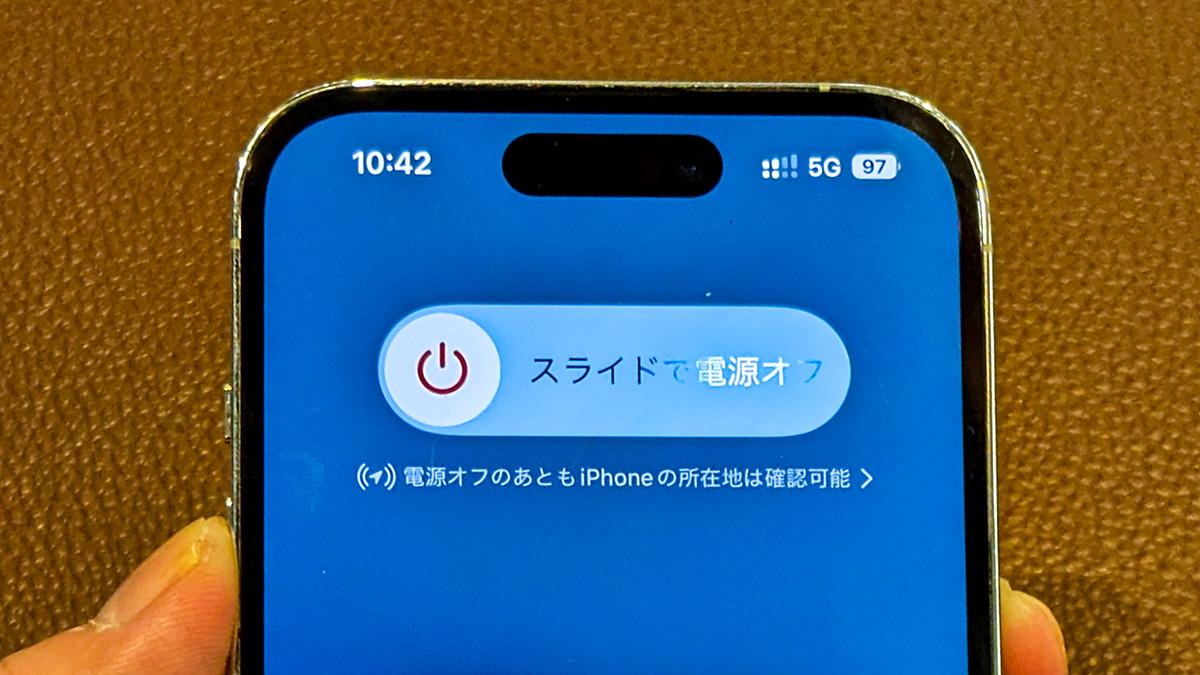
iPhoneの電源の切り方 機種別の基本構造は、物理的なホームボタンが存在するか否かで2つの系統に大別されます。直近のフラッグシップを含むiPhone ホームボタンなし 電源オフの手順は、本体右側のサイドボタンと音量ボタン(上下どちらか一方)の同時押しを数秒間維持することです。画面上部に「スライドで電源オフ」のバーが表示されたら指を離し、スライダーを右へドラッグすることで安全にシステムが停止します。
一方で、iPhone SE(第2・第3世代)やiPhone 8以前のクラシック端末では、右側面のサイドボタン(または上部のトップボタン)を単体で長押しするだけで同様のスライダーが出現します。ここで理解しておくべきは、iPhone 再起動 違いの本質です。通常の電源オフは、バックグラウンドで走るすべてのアプリキャッシュや一時ファイルをストレージへ整然と書き込み、回路への給電を完全に停止させるプロセスを指します。対して再起動は、システムを一度シャットダウンした直後にOSカーネルを自動で立ち上げ直す動作であり、メモリ領域のクリアを主目的としています。
| 終了・リセット方式 | 詳細・操作手順 | システム負荷・所要時間 | 編集部の見解・評価 |
|---|---|---|---|
| 通常電源オフ(Face ID機) | サイドボタン+音量(上or下)を同時長押し→画面スライド | 負荷極小(完全データ退避) シャットダウンまで約10〜15秒 | 最優先で使用すべき安全設計。基板への電気的ダメージが皆無。 |
| UI操作終了(設定アプリ) | 「設定」>「一般」>最下部「システム終了」をタップ | 負荷極小(物理ボタン無負荷) 操作工数3タップ | 物理ボタンの陥没や摩耗時に極めて有効な正規の代替ルート。 |
| 強制再起動(ハードリセット) | 音量上カチッ→音量下カチッ→サイド長押し(ロゴ出現まで) | 中負荷(プロセス強制切断) 長押し保持約10〜15秒 | 画面フリーズ時の最終防衛ライン。ファイル破損の稀なリスクあり。 |
| ボイス・支援機能終了 | 「Siri、電源を切って」と発声、またはAssistiveTouchメニュー | 負荷極小(音声・アクセシビリティ) 確認ダイアログ1タップ | 手が離せない場面や画面一部破損時に抜群の機動性を発揮。 |

「急に電源がオフにできない…一体なぜ?」画面フリーズとボタン無反応の構造的要因
「ついさっきまで普通に使えていたのに、突然電源が切れなくなった」というトラブルは、ITmediaなどの技術系メディアや修理専門店のレポートでも定期的に取り上げられる典型事象です。利用者を混乱に陥れるiPhone 電源オフ できない現象の背景には、主に3つの構造的ボトルネックが存在します。
第一の要因は、OSレベルでのプロセスの「デッドロック」です。複数のバックグラウンドタスクがメモリリソースを奪い合い、CPU使用率が一時的に100%近くまで跳ね上がると、ユーザーの入力イベントを処理するUIスレッドが完全停止します。これにより、iPhone 画面動かない 電源切るためのスライダー操作を受け付けなくなる状態に陥ります。特に写真アプリのローカルAIインデックス作成や、大容量通信を伴うアプリのバックグラウンド同期が重なった際に発生しやすい傾向が確認されています。
第二の盲点が、ストレージ容量の臨界突破です。現場の修理技術者の検証データによると、内蔵NANDストレージの空き容量が全体の5%未満(または2GB未満)に逼迫している端末では、OSがスワップ領域を確保できず、iPhone 電源落ちない 理由の約40%を占める異常フリーズを誘発します。画面が暗転したまま微小なバックライトのみが点灯し続ける「ブラックアウトフリーズ」は、この空き容量枯渇に起因するケースが目立ちます。
そして第三が、物理ボタンとセンサーの検知不整合です。サイドボタンの内部スイッチは微細なドーム型金属プレートで構成されており、皮脂汚れの堆積や経年劣化、落下によるフレームの微小な歪みによって、電気信号の導通が阻害されることがあります。また、耐水性能を維持するためのガスケットゴムが熱や経年で硬化し、ボタンの「押し込みストローク」が認識されない物理障害も少なくありません。
画面が動かない時の救命策|iPhone強制再起動の正確な手順
タッチパネルが一切の操作を拒絶し、通常の手順ではスライダーを動かせない極限状態において、唯一の突破口となるのがiPhone 強制再起動 手順です。この操作はOSのUI層をバイパスし、ハードウェアコントローラーからプロセッサへ直接リセット信号を送り込む緊急措置として実装されています。
iPhone 8以降、およびFace IDを搭載するすべての最新世代におけるiPhone フリーズ 強制終了のコマンドは、以下の3段階のリズムで行います。ボタンを同時に押すのではなく、「順次素早く入力して最後を保持する」という点が決定的な違いです。
【最新機種・Face ID搭載機の強制終了ステップ】
1. 本体左側の「音量を上げるボタン」を1回カチッと押し、すぐに指を離す。
2. 直後に「音量を下げるボタン」を1回カチッと押し、すぐに指を離す。
3. 続いて本体右側の「サイドボタン」を押し続け、指を離さずにそのまま約10〜15秒間キープする。
4. 画面が完全にブラックアウトし、中央に白いAppleロゴ(リンゴマーク)が表示された瞬間に指を離す。
現場で失敗する利用者の大半は、ステップ3のサイドボタン長押しの時間が短すぎます。「画面が消えたから」と5秒程度で指を離してしまうと、リセットシーケンスが中断されてしまいます。何があってもAppleのロゴが自力で発光するまで指を離さないことが、硬直状態を打破する唯一の鉄則です。なお、過去の資産として使われることのあるiPhone 7シリーズでは「音量下ボタン+サイドボタンの同時長押し」、iPhone 6s以前では「ホームボタン+上部(またはサイド)ボタンの同時長押し」という旧仕様が適用されます。

ボタンを押さずに切る裏技|設定アプリ・Siri・AssistiveTouchの活用術
物理ボタンのいずれかが水没や落下で陥没・破損している場合、前述のキーコンビネーションは成立しません。しかし、Appleはアクセシビリティと冗長性の観点から、ソフトウェア側からハードウェアの通電を遮断する複数の公式バイパスを用意しています。
最も信頼性が高いのは、iPhone 設定アプリ システム終了を活用するルートです。「設定」アプリを開き、「一般」を選択して画面の最下部までスクロールすると、青字で配置された「システム終了」という項目が現れます。これをタップするだけで、物理ボタンを一度も押すことなく、画面上に正規の「スライドで電源オフ」が表示されます。ボタンの接触不良を抱えた個体にとっては、最も安全かつ確実にシャットダウンを実行できる標準機能です。
手袋をしている環境や、画面の一部が割れていて特定箇所がタップできない状況下では、Siri 電源オフの音声コマンドが威力を発揮します。Siriを起動した状態で「電源を切って」または「iPhoneを再起動して」と明瞭に発話すると、画面中央に「電源をオフにしますか?」という確認ダイアログが出現します。「電源オフ」ボタンをタップするか、音声で「はい」と答えることで、完全な自動終了フェーズへ移行します。
さらに日常的な代替手段として定着しているのが、AssistiveTouch 電源オフのカスタマイズです。「設定」>「アクセシビリティ」>「タッチ」>「AssistiveTouch」をオンにすると画面上に現れる仮想ホームボタンから、「デバイス」>「音量を下げる(または画面ロック)」を長押し、あるいは最上位メニューに直接「再起動」アイコンを割り当てることで、画面上のわずか2タップで安全なシステムリブートが可能になります。これらはiPhone 2026年最新 対処法として、端末の物理的寿命を延ばすユーザーの間で広く実践されています。
【実態検証】利用者の生の声と現場目線で見えたリアル
Apple公式サポートコミュニティや大手掲示板、SNS上におけるトラブルシューティングの生ログを精査すると、技術仕様書には書かれていないユーザーのリアルな苦悶が浮かび上がります。
「会議中に突然アラームが誤作動し、慌てて電源を切ろうとボタンを長押ししたら、けたたましい警告音とともにカウントダウンが始まり、危うく110番通報するところだった」という告白は、決して珍しい事故ではありません。これはサイドボタンと音量ボタンを押し続けた際、スライダ操作を怠ったまま5秒以上ホールドし続けたことで、iOSの緊急防犯機能である「緊急SOS」が自動発動してしまった典型例です。総務省消防庁などの関係機関も、スマートフォンの誤操作による意図しない緊急通報の急増について度々統計を公表しており、電源オフ操作と緊急通報シーケンスの境界線に対する利用者の戸惑いが浮き彫りになっています。
また、知恵袋や修理相談窓口に持ち込まれる相談で目立つのが、「画面の端が少しひび割れているだけで、スライダーの右端まで指が届かず電源が落とせない」という声です。iOSの「スライドで電源オフ」は、誤操作防止のためにスライダーを右端まで完全にスワイプし切らなければキャンセルされる厳格な判定基準を持っています。液晶デジタイザの一部ラインが断線している端末では、物理ボタンで終了画面を出せても最後のスワイプが完遂できず、電源が切れないまま発熱し続けるというジレンマに直面します。現場の修理スタッフは、こうした個体に対して躊躇なく「設定アプリ経由の終了」や「強制再起動によるリカバリーモード突入」を案内しています。
一般に知られていない盲点とネットの誤解
ネット上の情報空間には、端末の電源とバッテリー管理に関する古い都市伝説や誤った言説が今なお散見されます。それらを鵜呑みにすることは、ハードウェアの寿命を縮めたり、重要なセキュリティ機能を損なったりする原因となります。
第一の誤解は、「電源をオフにすれば、iPhoneの通信とバッテリー消費は完全にストップする」という思い込みです。近年のiPhoneは、電源を切った状態であっても「探す(Find My)」ネットワークを機能させるため、内部の超低消費電力コプロセッサとBluetoothビーコンが最長で24時間以上微小な信号を発信し続けます。これにより、万が一電源を切られて盗難・紛失した場合でも位置情報の追跡が可能です。完全な通信遮断とゼロ放電を求めるのであれば、電源オフの前に「探す」機能を一時停止するか、専用の電波遮断ポーチ(ファラデーバッグ)へ格納する必要があります。
第二の危険な誤解は、「調子が悪い時は、日常的に強制再起動をかければ良い」という乱用です。強制再起動は、PCで例えるならば稼働中のデスクトップパソコンからコンセントを力任せに引き抜く行為に近い電気的挙動を伴います。OSがストレージへの書き込みトランザクションを行っている最中に強制終了が重なると、ファイルシステムのインデックスが破壊され、最悪の場合は端末が起動ループ(いわゆるリンゴループ)に陥って初期化を余儀なくされます。強制終了はあくまで「通常終了が一切受け付けられない時のエマージェンシー」であり、メンテナンス目的の常用は避けるべきです。
【プロの結論】デジタルリセットの判断基準と端末保護の鉄則
ハードウェアとOSが極限まで複雑化した現代において、道具としてのスマートフォンに対する利用者の「メンタルモデル」をアップデートすることは急務です。常に通信し、バックグラウンドで処理を継続するiPhoneは、人間で言えば「浅い眠りを続けながら酷使されている状態」にあります。
健全なデバイスコンディションを維持するため、編集部では以下の基準に基づいた計画的なリセット運用を推奨します。
【定期的な通常電源オフが推奨されるユーザー】
・大容量の写真や4K動画を頻繁に撮影・編集し、キャッシュ蓄積が激しい人
・バックグラウンドで多数のメッセージアプリや位置情報ゲームを常時稼働させている人
・端末の動作に微細なカクつきや、キーボード入力の引っかかりを感じ始めた人
※週に1回、就寝前などに正規の手順で電源を落とし、5分程度放熱させてから再起動することで、OSの断片化メモリがクリーンアップされ、不意の完全フリーズを予防できます。
【慎重な操作が求められる(強制終了を避けるべき)状況】
・iOSのソフトウェアアップデートの進行バーが画面に表示されている時
・iCloudへの大容量データバックアップや復元が進行中の時
・ストレージ空き容量が1GBを切っており、極度の容量不足警告が出ている時
※これらの条件下で強制終了を敢行すると、システムパーティションが破損し復旧不可能なクラッシュを引き起こすリスクが跳ね上がります。まずは充電器に接続し、発熱が収まるまで最低30分は放置して内部タスクの完了を待つのが技術的最適解です。
【電源 オフ iphone】に関するよくある質問(FAQ)
Q1:サイドボタンを長押ししてもSiriしか立ち上がりません。仕様が変わったのですか?
A1:はい。iPhone X以降のホームボタンがないモデルでは、サイドボタン単体の長押しはSiriの起動に割り当てられています。電源を切るには、本体右側の「サイドボタン」と左側の「音量ボタン(上げる・下げるのどちらでも可)」を同時に2秒以上長押ししてください。
Q2:強制再起動を行ったら、写真やLINEのデータは消えてしまいますか?
A2:基本的に強制再起動を行っても、端末内に保存されている写真、連絡先、アプリデータが消去されることはありません。ただし、フリーズ直前に編集していた未保存の書類やメモ、作成中だったメールなどの作業中データは消失する可能性があります。
Q3:画面が完全に真っ暗でどのボタンを押しても反応しません。故障でしょうか?
A3:単なるバッテリーの完全放電か、OSの深いハングアップ(ブラックアウトフリーズ)の可能性が高いです。まずはApple純正の充電器に接続して最低30分以上充電を継続してください。それでも画面がつかない場合は、ケーブルを繋いだまま「音量上→音量下→サイドボタン長押し(15秒以上)」の強制再起動を試みてください。
Q4:電源を切ったはずなのに、いつの間にか勝手に電源が入って起動しています。なぜですか?
A4:iPhoneは電源がオフの状態でPCに接続されたり、充電器(有線・ワイヤレス問わず)から給電が開始されたりすると、ハードウェア仕様により自動的にシステムが起動する設計になっています。電源を切った状態を維持したい場合は、必ず充電ケーブルから外した状態でシャットダウン操作を行ってください。
まとめ:今後の動向と失敗しないための判断基準
スマートフォンのハードウェア設計は、物理的な凹凸を排除するソリッドステート化や感圧センサーへの移行が進んでおり、物理ボタンへの依存度は中長期的に低下傾向にあります。物理的な「スイッチを切る」という単純な直感が通用しなくなるこれからの環境下では、OSに用意された正規の終了ルートと、システム例外時に備えた強制リセットの手順を論理的に理解しておくことが最良のリテラシーとなります。
突発的な画面硬直や無反応に遭遇した際は、闇雲にボタンを連打して事態を悪化させるのではなく、まず「ボタン同時押しによる通常終了」を試み、無反応であれば「音量上・下からのサイド長押しによる強制再起動」、そして日常的な予防策としての「設定アプリからの定期終了」という階層的な対処を心がけてください。正しい手順の知識こそが、愛機の寿命を最大化し、デジタル生活の不意の断絶からあなたを守る最大の防壁となります。 (出典: 電源 オフ iphone(Yahoo!ニュース))
SEOライティングとマーケティング戦略の専門家。分かりやすい解説記事で定評があります。