エクセルカレンダーの作り方完全版!関数と自動入力で万年化する裏技
毎月のシフト管理やプロジェクトの進行表を更新するたび、手作業で日付を打ち替え、曜日のズレを用紙とにらめっこしながら直す作業にうんざりした経験はないでしょうか。ビジネスの現場では今なお、「月初めや年度初めのカレンダー手動更新」という非生産的な作業に多くの時間と集中力が奪われています。
表計算ソフトとしてのエクセルは、関数の組み合わせや条件付き書式を適切に組むだけで、年や月を変えるだけで瞬時にすべての日付・曜日・祝日色が切り替わる「自律型万年カレンダー」へと変貌します。外部の無料配布物に頼りきりになるリスクを脱却し、2026年のビジネス環境で真に実用的なカレンダー資産を自前で構築するための設計思想と最短ステップを解説します。
📌 【この記事の重要ポイントまとめ】
- 要点1:無料テンプレートの流用はレイアウト調整や数式破損による修正コストが高く、自作した方が長期的な運用効率で圧倒的に勝る。
- 要点2:「DATE」「WEEKDAY」の基本構造に加え、Microsoft 365環境の「SEQUENCE関数」を活用すればわずか1つの数式で1カ月分の日付配列を展開できる。
- 要点3:内閣府の祝日データと条件付き書式を連動させることで、法改正や振替休日にも自動追従するメンテナンスフリーな万年カレンダーが完成する。
テンプレート無料配布の落とし穴|なぜ既存の枠組みを使うと逆に損をするのか
ネット上には「エクセル カレンダー テンプレート 無料」と銘打った配布ファイルが無数に存在します。検索窓に打ち込めば、見栄えの整ったデザインや月間レイアウトが数秒で手に入ります。一見すると最も手軽な選択肢に思えますが、現場取材や業務改善コンサルティングの現場からは、この安易なテンプレート導入が原因でトラブルを引き起こしている事例が数多く報告されています。
最大の罠は「カスタマイズへの脆弱性」です。他者が作成したテンプレートは、セル結合が多用されていたり、非表示列に複雑な計算式が埋め込まれていたりと、自社の業務フローに合わせた行追加や項目修正を行った途端に数式エラー(#REF!や#VALUE!)を頻発させます。さらに、古いファイルではマクロ(VBA)が組み込まれているケースもあり、社内セキュリティ規定によってマクロ実行がブロックされ、結局手入力に戻るという本末転倒な事態も珍しくありません。
ある大手製造業の管理部門担当者は、「ネットから落としたシフト表テンプレートを無理やり部署用につぎはぎして使っていた結果、祝日の判定式がずれて休日出勤の手当計算を誤り、労務上の大きな問題に発展しかけた」と打ち明けます。数分の手間を惜しんで既存のテンプレートに依存した結果、修復と検証に毎月何時間も費やすのでは割に合いません。自社や個人の運用に合わせて最小限の関数で自作するリテラシーこそが、結果として最も高い費用対効果をもたらします。
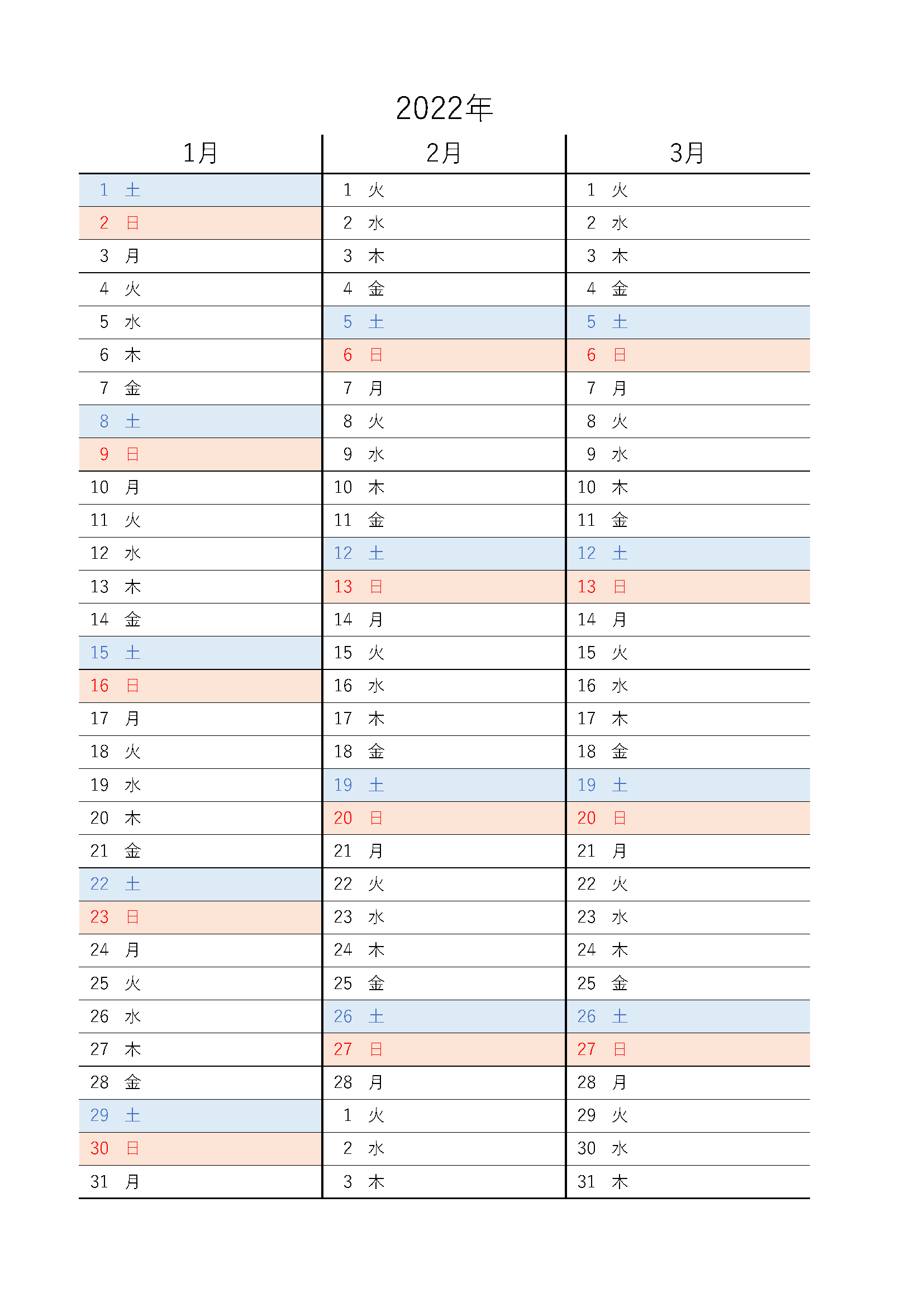
【実態検証】利用者の生の声と現場目線で見えたカレンダー運用のリアル
ビジネスパーソンがカレンダー作成やスケジュール管理に対してどのような不満を抱えているのか、SNSや知恵袋、社内アンケートなどの生の声を集約すると、共通する課題が浮き彫りになります。
「毎年4月と12月になると、1年分のカレンダーの日付をセルに1つずつ手打ちして、カレンダーを見ながら土日のセルを水色と赤に塗りつぶしている。この作業だけで丸一日消える」(30代・総務職)
「前任者から引き継いだエクセル シフト表 カレンダーの作り方がブラックボックス化しており、関数が壊れるのが怖くて誰も列や行をいじれない」(20代・医療事務職)
「『ハッピーマンデー』や『国民の休日』がいつの間にかズレていて、平日扱いで会議を入れてしまい社外に迷惑をかけた」(40代・IT企業マネージャー)
これらの声が示すのは、カレンダーという基礎的なツールが、組織において「属人化」と「見えない認知負荷」の温床になっているという実態です。日付や曜日が自動で連動しないシートは、誤入力というヒューマンエラーのリスクを常に抱え込みます。人間の集中力は付加価値の高い業務に割くべきであり、規則性のある日付の計算や着色は数式に委ねるのがデジタル運用の大原則です。
初心者でも5分で作れる!関数を活用した月間カレンダー自動作成の最短ステップ
エクセルで実用的なカレンダーを作るための核となるのが、年月を指定するだけで該当日が瞬時に並ぶ自動計算の仕組みです。ここからは、従来型のエクセルでも動く標準的なアプローチと、最新のMicrosoft 365環境で驚異的な時短を実現するモダンアプローチの2通りを解説します。
まず押さえておきたいのが、DATE関数とWEEKDAY関数を組み合わせた古典的かつ確実な設計です。たとえば、セルA1に対象の「年(例: 2026)」、セルB1に「月(例: 4)」を入力するエリアを設けます。カレンダーの開始日である「1日」を求める数式は以下の通りです。
=DATE($A$1, $B$1, 1)
このDATE関数で作ったシリアル値をもとに、セルの表示形式を「d」と指定すれば日付のみが表示され、隣のセルに=TEXT(対象セル, "aaa")と記述するか、表示形式を「aaa」とすることで、日付と曜日が完全に連動します。これにより、年や月を書き換えるだけで曜日が自動追従する基盤が整います。
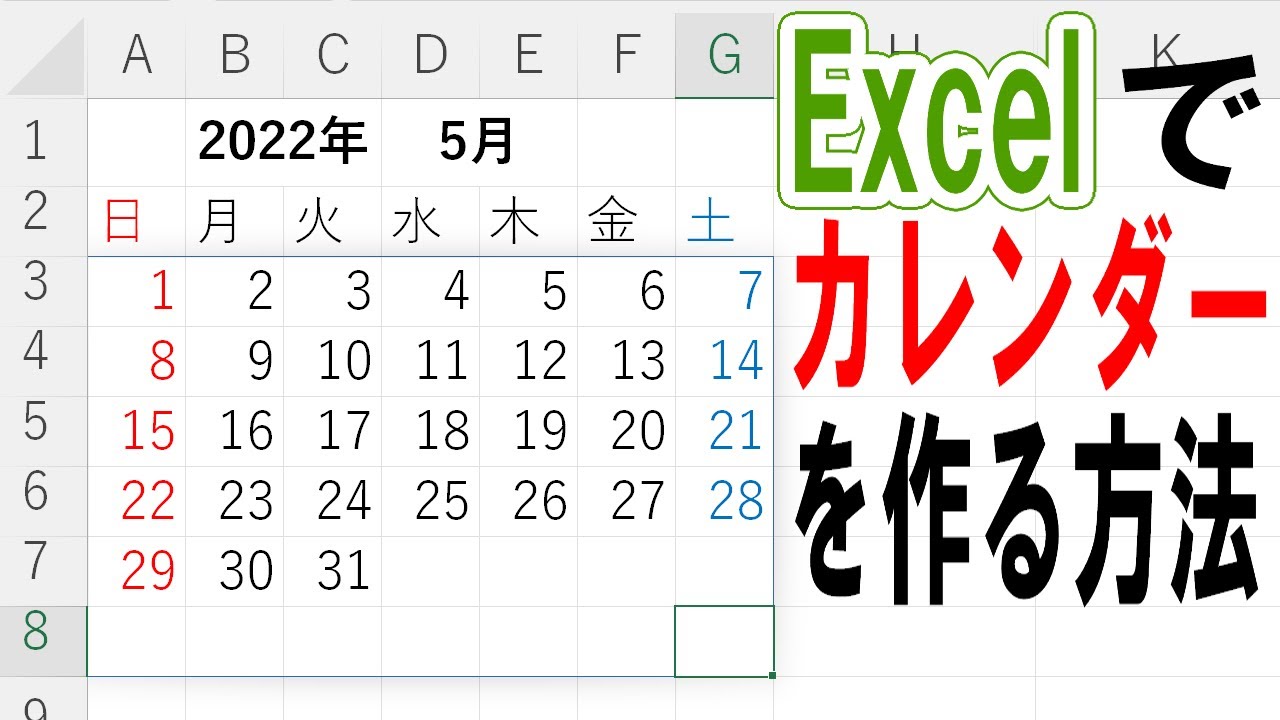
さらに現在、実務の現場で爆発的に普及しているのが、スピル機能に対応したSEQUENCE関数の活用法です。Microsoft 365やExcel 2021以降であれば、たった1つの数式を左上のセルに入力するだけで、7列×6行の月間カレンダー枠が一瞬で展開されます。
=LET(開始日, DATE($A$1, $B$1, 1), オフセット, WEEKDAY(開始日, 1) - 1, SEQUENCE(6, 7, 開始日 - オフセット, 1))
この数式は、当月1日の曜日をWEEKDAY関数で割り出し、カレンダーの左上(日曜日)に該当する開始日を自動計算した上で、縦6行・横7列の連番を一括生成します。オートフィルでドラッグする必要すらなく、セル1箇所に関数を置くだけで月間グリッドが完成するこの破壊的な効率性は、現代のエクセル運用における最大の強みです。
万年カレンダーへの進化|祝日反映と条件付き書式で土日を自動色分けする技術
日付が自動入力されるだけでは万全とは言えません。実務で使えるカレンダーにするための決定打が、「条件付き書式」を活用した土日・祝日の自動色分けです。
手動でセルの背景色を塗ってしまうと、翌月に切り替えた際に色の位置を手動で塗り直す二度手間が発生します。これを完全自動化するには、エクセルの書式ルールにロジックを組み込みます。
土日の判定はシンプルです。範囲全体を選択し、「条件付き書式」→「新しいルール」→「数式を使用して、書式設定するセルを決定」を開きます。土曜日の青色判定にはWEEKDAY関数を使用し、以下の数式をセットして文字色または塗りつぶし色を指定します。
=WEEKDAY(A5)=7 (※A5がカレンダーの先頭セルの場合)
日曜日の赤色判定であれば、数式を=WEEKDAY(A5)=1にするだけで、対象月の土日が正確に色分けされます。
難所とされる「祝日の反映」も、マスターテーブルを用意すれば容易にクリアできます。別シートに内閣府が公式に公開している「国民の祝日」データ(祝日名と日付のリスト)を貼り付け、「祝日一覧」というセル範囲名を定義しておきます。その上で、条件付き書式に以下のCOUNTIF関数を設定します。
=COUNTIF(祝日一覧, A5)>0
この数式は、「表示されている日付が祝日リスト内に1件以上存在するか」を瞬時に走査し、合致した場合に祝日用の背景色(薄いピンクや赤文字など)を自動適用します。振替休日や国民の休日も含んだ公式リストを参照させることで、法改正があっても別シートのデータを差し替えるだけで、何年先でも正確に祝日を捉え続ける真の万年カレンダーが成立します。
業務用途別の最適解|シフト表・年間カレンダー・スケジュール管理への応用比較
カレンダーの基本構造を理解した後は、業務の目的に応じて最適なレイアウトを選択する必要があります。月間のボックス型だけでなく、ガントチャート形式のスケジュール表や、従業員ごとのシフト表、事業計画を一元管理する年間カレンダーなど、求められる仕様は多岐にわたります。
用途ごとの構築難易度や運用上の留意点を整理した比較表が以下です。
| 用途・形式 | 主な実装関数・技術 | 設定工数・難易度 | 編集部の見解・実務効果 |
|---|---|---|---|
| 月間ブロック型 (卓上・壁掛けスタイル) | SEQUENCE関数、またはDATE+WEEKDAY関数、条件付き書式 | ★★☆☆☆ (所要時間:約5分〜10分) | 個人タスクやチームの月間マイルストーン把握に最適。印刷適性が高く、もっとも汎用性が高い基礎フォーム。 |
| 縦型スケジュール表 (進捗・工程管理向け) | DATE関数、TEXT関数、IF関数、セル参照による連番生成 | ★☆☆☆☆ (所要時間:約3分〜5分) | 1行1日の構成で、メモや作業項目を横に広く記述可能。関数構造がシンプルでトラブルが起きにくい。 |
| 横型シフト表 (勤務・当番割り当て) | 横方向SEQUENCE関数、COUNTIF関数(出勤数集計)、入力規則 | ★★★☆☆ (所要時間:約15分〜25分) | 列ごとに1日を配置し、行に従業員を並べる形式。ドロップダウンリストと組み合わせることで入力ミスを完全遮断可能。 |
| 年間カレンダー (年間計画・事業進捗) | LAMBDA関数、マトリクス配置数式、複数月連動テーブル | ★★★★☆ (所要時間:約30分〜45分) | 12カ月分を一画面またはA4見開きに集約。経営層への報告や年間イベントの俯瞰に不可欠だが初期配置に綿密さが要求される。 |
特に「エクセル シフト表 カレンダー 作り方」を模索している現場では、日付と曜日の連動に加えて「データの入力規則」によるプルダウン選択(「早番」「遅番」「公休」など)を仕込むのがセオリーです。手入力を排除し、最下段にCOUNTIF関数を置くことで、「その日の出勤人数が適正か」をリアルタイムで自動計算する防壁を築くことができます。

一般に知られていない盲点とネットの誤解|マクロ不要論と数式崩れを防ぐ鉄則
ネット上の古い解説記事では、「エクセルで高機能な万年カレンダーを作るにはVBAマクロを組む必要がある」と論じられているケースが散見されます。しかし、これは明確な誤解です。
現代の関数体系(LET関数、SEQUENCE関数、XLOOKUP関数など)の進化によって、従来はマクロでしか実現できなかった配列計算や条件分岐は、ワークシート関数だけで完結できるようになりました。マクロを使わない最大のメリットは「保守性とセキュリティの担保」にあります。マクロ入りのファイル(.xlsm)は、組織のセキュリティゲートでメール添付が遮断されたり、スマートフォンのExcelアプリやWeb版Excelで正常に動作しなかったりする制約を受けます。通常のブック形式(.xlsx)かつ標準関数のみで構築することこそが、環境を選ばずに誰もが使える堅牢な仕組みを生み出します。
もう一つの重大な盲点が「月末処理の考慮漏れ」です。2月が28日(うるう年は29日)までしかない点や、小の月(4、6、9、11月)が30日で終わる仕様を数式に織り込んでいないと、翌月の1日や2日がカレンダー末尾に二重表示される「幽霊日付」が発生します。これを防止するには、カレンダー内の日付が対象月の範囲内であるかを判定するIF文、あるいはMONTH関数を用いた制御を組み込む必要があります。
=IF(MONTH(計算セル)=$B$1, 計算セル, "")
このように、「表示しようとしている日付の月が、指定した月と一致しない場合は空白にする」という安全弁を設けておくことが、現場で信頼されるフォーマットを作るためのプロの設計作法です。
【プロの結論】自作すべき組織・テンプレートで済ませるべき人の判断基準
カレンダー作成において、自作すべきか既存ツールを使うべきかの分岐点は、「運用の持続性」と「業務の特殊性」にあります。
【自作を強く推奨するケース】
- 定期的に行や列の追加、独自項目の集計(勤務時間や進捗ステータスなど)が発生する現場
- 社内のセキュリティ規定が厳しく、外部ファイルのダウンロードやマクロの実行が制限されている組織
- メンバーの入力ミスや日付のズレによる手戻りを構造的にゼロにしたい管理職
【無料テンプレートや他社ツールで十分なケース】
- 個人的な備忘録として、メモ書き程度に1カ月分の枠線だけを今すぐ印刷したい場合
- 組織内での共有を前提とせず、日付や祝日のズレが重大な損失につながらない単発の作業
業務改善の観点から見れば、自前で数式を理解して組んだカレンダーは「壊れても自力で直せる資産」になります。他人が作ったブラックボックスに怯えながら運用するストレスから解放されることこそが、自作に取り組む最大の投資対効果と言えます。
【カレンダー エクセル 作り方】に関するよくある質問(FAQ)
Q1:カレンダーの枠外にある「前月」や「翌月」の日付を薄いグレーで表示するにはどうすればいいですか?
A1:条件付き書式を活用します。日付セル範囲を選択し、新しい書式ルールの数式に=MONTH(A5)<>$B$1(※A5は先頭セル、$B$1は指定月)と設定します。書式のフォント色を薄いグレーに指定することで、当月以外の日付だけが自動的に目立たない配色に切り替わります。
Q2:祝日の一覧データは毎年どこから入手して更新すればよいでしょうか?
A2:内閣府の公式ウェブサイト「国民の祝日について」のページで、翌年以降の祝日を含むCSVデータが公表されています。このデータをコピーして自作シートの「祝日マスタ」列に貼り付けるだけで、条件付き書式や検索関数がそのまま最新の祝日を読み込みます。
Q3:勤め先のパソコンが古く、SEQUENCE関数を入力するとエラー(#NAME?)が出ます。
A3:SEQUENCE関数はMicrosoft 365およびExcel 2021以降の機能です。以前のバージョン(Excel 2019や2016など)を使用している場合は、先頭セルにDATE関数で1日を算出し、隣のセルに「+1」を加算していく従来型の数式展開を行ってください。この方法でも条件付き書式や曜日の連動は問題なく構築可能です。
Q4:土曜日を青、日曜日を赤、祝日も赤にしたい場合、ルールの優先順位はどう設定すべきですか?
A4:条件付き書式のルール管理画面で、「祝日のルール」を一番上に配置し、「条件を満たしている場合は停止」にチェックを入れてください。土曜日が祝日と重なった場合、土曜判定(青)よりも祝日判定(赤)が優先して適用されるようになり、正しい表示が維持されます。
まとめ:今後の動向と失敗しないための判断基準
エクセルによるカレンダー作成は、単なる表のレイアウト作業ではなく、業務プロセスの品質を底上げするための基礎インフラ整備です。DATE関数やSEQUENCE関数による自動配列、そして条件付き書式を用いた祝日判定を正しく実装できれば、毎年・毎月のカレンダー更新にかかる作業時間はほぼゼロに圧縮されます。
外部から調達したテンプレートの不具合に振り回される日々に終止符を打ち、数式の基本原則を押さえた自律型のシートを手元に構築すること。これこそが、日常の業務負担を劇的に減らし、ヒューマンエラーを防ぎ続けるための最も確実なアプローチです。まずは5分の時間を確保し、手元のエクセルに数式を入力してみることから業務の刷新を始めてみてください。 (出典: カレンダー エクセル 作り方(Yahoo!ニュース))
毎日更新されるトレンド情報を分析・発信中。役立つ裏技やおすすめ情報を分かりやすく紹介します。