ログインって何?サインインとの違いや仕組み・安全対策をプロが解説
スマートフォンやパソコンでWebサイトやアプリを開くと、頻繁に求められる「ログイン」。日常的に目にする言葉でありながら、「実は仕組みがよく分からない」「サインインと何が違うの?」と戸惑いを感じている方は少なくありません。ネット通販やSNS、行政手続きまでオンライン化が進んだ現在、ログインはデジタルライフのあらゆる入り口となっています。
専門用語に惑わされず基本構造を理解しておくと、日々の操作がスムーズになるだけでなく、アカウントの乗っ取りや個人情報流出といったトラブルを未然に防ぐ確かな自衛力が身につきます。初心者の方に向けて、専門用語を日常の道具に例えながら分かりやすく紐解きます。
📌 【この記事の重要ポイントまとめ】
- 要点1:ログインとは、会員制サービス等で「本人であること」を証明して専用ページへ入場する認証手続きのこと。
- 要点2:サインインやサインオンと言葉の違いはあるものの目的は同一であり、「新規会員登録(鍵を作る)」とは根本的に異なる。
- 要点3:パスワード管理に加え、二段階認証の設定や自動ログインの適切な解除が不正アクセス防止の決定打になる。
【基本を速解】ログインとは簡単に解説|日常の「鍵」に例えてわかる全体像
ログインとは簡単に解説すると、Webサイトやアプリなどの会員制サービスに対して「登録した本人である」と名乗り出て、専用の機能やマイページを利用できるようにする手続きを指します。
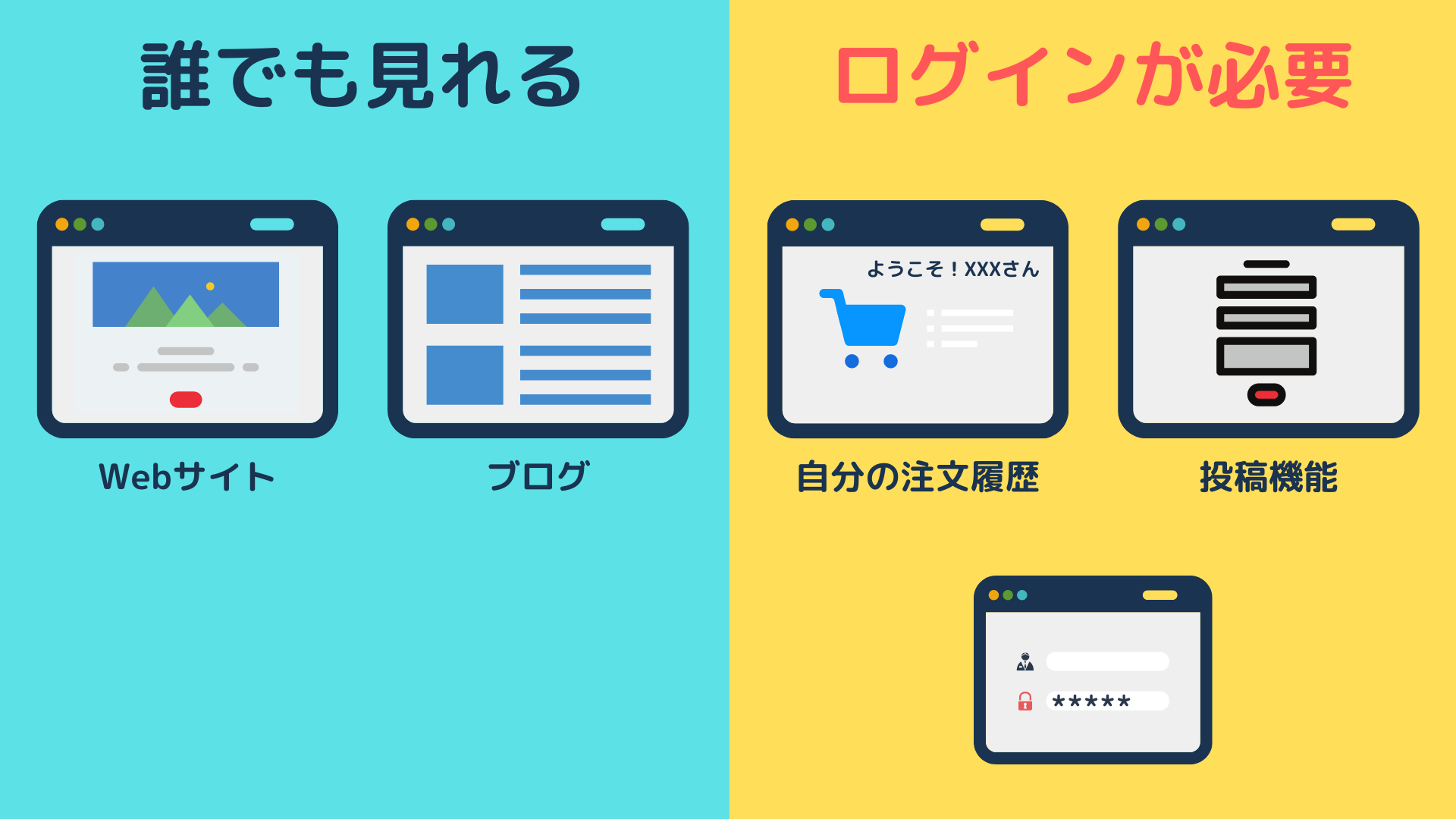
日常の場面に例えるなら、「オートロック付きマンションの鍵を開けて自分の部屋に入る行為」そのものです。インターネット上の多くのサービスは、不特定多数が見られる「エントランス(一般公開ページ)」と、個人情報や購入履歴などが保管された「自室(マイページ)」に分かれています。この自室の扉を開ける行為こそがログインです。
ログインIDとパスワードの役割
ログインの際に必ずセットで求められるのが「ログインID」と「パスワード」です。この2つには明確に異なる役割が割り当てられています。
- ログインID(誰であるかを示す名札):サービス内であなたを一意に特定するための識別子です。メールアドレスや電話番号、自分で決めた英数字の文字列が使われます。
- パスワード(本人しか持たない秘密の合鍵):名乗り出たIDの持ち主が「本当にあなた本人であるか」を確かめるための暗証番号です。
システム側は、入力されたIDとパスワードの組み合わせが、あらかじめサーバーに保存された登録データと完全に一致したときのみ、扉を開けてアクセスを許可します。これがログインの仕組み初心者向けの基礎概念です。

用語の混乱を解消|サインイン・サインオン・新規会員登録との決定的な違い
ネットを利用していると、「ログイン」のほかに「サインイン」「サインオン」「新規登録」など似通った言葉が次々と現れ、混乱を招く原因になっています。結論から言えば、サービス提供企業の方針や歴史的背景によって呼び方が分かれているだけで、入場手続きとしての役割は基本的に共通です。
| 項目 | 詳細・数値データ | 一般的な基準・相場 | 編集部の見解・評価 |
|---|---|---|---|
| ログイン(Login) | UNIX系OSやWebサービス全般で広く定着。接続記録(Log)を残して入る語源に由来。 | 国内Webサービスの約7割以上で標準採用 | 最も馴染み深く直感的な表現。対義語はログアウト。 |
| サインイン(Sign in) | Microsoft(Windows系)やApple、Googleなどの主要外資系IT企業が好んで使用。 | 外資系大手プラットフォームのほぼ100% | ログインと同義。「署名して入館する」イメージ。対義語はサインアウト。 |
| シングルサインオン(SSO) | 一度の認証で連携する複数の独立したWebサービスへ横断的に入れる統合仕組み。 | 企業内業務システムや「LINEでログイン」等 | パスワード管理の負担を激減させる一方で、元アカウントの保護が極めて重要。 |
| 新規会員登録(Sign up) | 初めてそのサービスを使う際に、名前・メールアドレス・パスワードを設定してアカウントを作る作業。 | 初回利用時のみ(所要時間約1〜3分) | 「鍵を作る作業」。これを行わずにログインを試みてもエラーになるため注意。 |
| ログアウト(Logout) | マイページから退出し、認証状態を終了させる操作。鍵を閉めて外に出ることに相当。 | 共用端末利用時は退出率100%必須 | 共有PCやネットカフェでは必須。第三者による勝手な操作を物理的に遮断する。 |
サインインとの違いやサインオンとの違いに本質的な機能差はありません。一方で、新規会員登録とログインの違いは明確です。鍵を新しく発行するのが「会員登録(サインアップ)」であり、作った鍵を使って扉を開けるのが「ログイン」です。まだ一度も登録していないサービスでログインボタンを押しても入場できません。
【実態検証】初心者がつまずく「ログインできない」三大原因と現場目線の対処法
デジタル機器のサポート現場や知恵袋等のコミュニティにおいて、日常的に最も多く寄せられる相談が「突然ログインできなくなった」というトラブルです。総務省やセキュリティ機関の各種調査データを紐解くと、ログイン失敗の原因はシステムの故障ではなく、利用者のちょっとした入力ミスや環境設定に集中しています。
1. 全角・半角や大文字・小文字の誤入力
パスワードはセキュリティ上、画面に黒丸(●●●)や伏字(*)で表示されるケースが大半です。そのため、キーボードの「Caps Lock」が意図せずオンになっていて大文字で入力されていたり、全角英数が混ざっていたりしても気付きにくくなります。ログインできない原因と対処法の第一歩として、パスワード入力欄の横にある「目のアイコン(表示ボタン)」を押し、平文で目視確認しながら打ち直すのが有効です。
2. 登録メールアドレスの失効・記憶違い
大手通信キャリアの乗り換え時に古いキャリアメール(@docomo.ne.jpや@ezweb.ne.jpなど)をIDに登録したまま放置し、認証メールを受け取れなくなる事例が後を絶ちません。長期間利用していないWebサービスへアクセスする際は、現在受信可能なGmailやYahoo!メール等へ事前に登録情報を更新しておく必要があります。
3. ブラウザのキャッシュ・Cookie破損
過去の接続履歴(キャッシュ)がブラウザ内部で破損し、正しいID・パスワードを入力してもエラー画面がループすることがあります。この場合は、ブラウザの閲覧履歴を削除するか、プライベートブラウズ(シークレットモード)で開き直すと一瞬で解決するケースが多々見られます。
万が一、IDやパスワードを完全に忘れてしまった場合は、ログイン画面下部にある「パスワードをお忘れの方はこちら」というリンクから再設定手続きを行います。登録メールアドレス宛に届くURLから速やかに新しいパスワードを発行しましょう。

一般に知られていない盲点とネットの誤解|「自動ログイン」の利便性と潜むリスク
ブラウザやアプリを開いた際、IDやパスワードを入れなくても最初から自分のマイページが開く状態を「自動ログイン(ログイン状態の保持)」と呼びます。毎回入力する手間が省けるため非常に便利ですが、ネット上には危険性に関する誤解や見落としがちな落とし穴が存在します。
共用端末での自動ログインは「鍵を差しっぱなし」と同じ
自宅の家族共用パソコンや職場の端末、ネットカフェなどで「ログイン状態を保持する」にチェックを入れると、次にその端末を触った第三者があなたのアカウントを自由に閲覧・操作できてしまいます。通販サイトであればクレジットカードでの不正購入、SNSであればメッセージの盗み見やなりすまし投稿に直結します。
自動ログインの解除方法と定期チェック
共用端末を使い終える際は、必ず画面右上などのメニューからログアウトの意味を理解して「ログアウト」ボタンを押してください。また、普段使っているスマートフォンであっても、紛失や盗難に備えて端末自体の画面ロック(顔認証・指紋認証・パスコード)を強固にしておくことが前提条件となります。
さらに、主要なWebサービス(Google、LINE、Amazonなど)にはログイン履歴の確認方法が用意されています。「セキュリティ設定」や「アカウント管理」メニューから「ログイン中の端末」「アクセス履歴」を確認すれば、見覚えのない地域や端末からの接続がないか一目で把握できます。もし不審な端末が残っていたら、「すべてのセッションからサインアウト(強制切断)」を実行しましょう。
【2026年最新セキュリティ】二段階認証の仕組みと乗っ取りを防ぐ鉄則
警察庁サイバー犯罪対策プロジェクトやIPA(情報処理推進機構)の公表資料によると、第三者による不正ログインの危険性と対策において、パスワード単体のみに依存した認証の突破被害が依然として報告されています。他社サービスから流出したID・パスワードのリストを使って手当たり次第に侵入を試みる「パスワードリスト攻撃」に対して、従来の英数字パスワードだけでは防御が困難になりつつあります。
二段階認証(2要素認証)の仕組み
不正ログインをシャットアウトする最強の防壁が二段階認証の仕組みです。これは、従来のID・パスワード(知識情報)に加え、スマートフォン等に送られる使い捨ての確認コード(所持情報)や指紋・顔(生体情報)という「異なる2つの要素」を組み合わせて認証する方式です。
- 第1段階:登録したログインIDとパスワードを入力
- 第2段階:手元のスマホにSMSや認証アプリで届く「1回限りの6桁コード」を入力
この設定を有効にしておけば、万が一パスワードが外部に漏洩しても、物理的にあなたのスマートフォンを持っていなければ犯人はログインできません。主要な金融機関、ショッピングモール、SNSでは二段階認証の設定が強く推奨されています。
現在ではパスワードそのものを使わず、指紋や顔認証だけで安全かつ瞬時にログインできる「パスキー(Passkeys)」の導入も急速に進んでいます。初心者こそ、利用中の主要サービスで二段階認証やパスキーを積極的にオンにしておくのが安全な使い方です。
【プロの結論】デジタル社会の心理的バウンダリーと安全にサービスを使いこなす基準
ログインという行為は、単なるWebの操作手順にとどまりません。心理学や社会学の観点から見れば、インターネットという広大な公共空間(パブリック)と、個人のプライバシーや財産が集約された私的空間(プライベート)を明確に分ける「心理的バウンダリー(境界線)」そのものです。
「入力が面倒だから」と安易に推測されやすい単純なパスワードを使い回したり、他人の端末でログインしたまま放置したりする行為は、自宅の玄関ドアを開け放して外出するのと変わりません。利便性と安全性のバランスを保ち、トラブルを回避するための判断基準を整理しました。
向いている人・おすすめできる設定
- 厳格な端末分離ができている人:自分専用のスマートフォンやPCに強固な生体認証ロックをかけ、自動ログインやパスキーを活用して快適性を最大化する。
- 主要サービスで二段階認証を完了している人:万一の漏洩リスクを構造的に遮断できているため、最小限のストレスで高度な安全性を維持できる。
慎重になるべき人・利用を避けるべき環境
- パスワードを複数サービスで使い回している人:1箇所の漏洩が全サービスの乗っ取りにつながるため、今すぐパスワードマネージャーの導入や変更が必要。
- 家族や同僚とPCを共有している人:ブラウザへのパスワード保存や自動ログインは避け、利用の都度ログアウトする運用を徹底する。
【ログイン っ て 何】に関するよくある質問(FAQ)
Q1:ログインとサインインはどちらを使えばいいですか?
A1:利用するWebサイトやアプリの画面に表示されているボタンをそのまま押せば問題ありません。呼び名が異なるだけで機能や目的は全く同じです。
Q2:ログインしたまま放置しても大丈夫ですか?ログアウトすべきタイミングは?
A2:画面ロックがかかった自分専用のスマホであれば基本的に問題ありません。ただし、家族共用のパソコン、職場のPC、ネットカフェなどの公共端末を使用した際は、利用終了後に必ず「ログアウト」を行ってください。
Q3:身に覚えのない「ログイン通知」がメールで届いたときはどうすればいいですか?
A3:第三者があなたのアカウントに不正アクセスした可能性があります。メール内のリンクはフィッシング詐欺の危険があるため開かず、公式アプリや検索から直接該当サービスを開き、速やかにログイン履歴の確認とパスワード変更を行ってください。
まとめ:基本の仕組みを押さえて快適かつ安全なネットライフを
「ログイン」は、デジタル社会で自分自身の情報と財産を守るための最も基本的で重要な入場ゲートです。ログインIDは「自分の名札」、パスワードは「秘密の合鍵」、そして二段階認証は「二重ロックの補助錠」と理解すると、日々の操作に迷うことはありません。
仕組みへの漠然とした不安を解消し、適切なセキュリティ設定を取り入れることで、オンラインサービスを安全かつ快適に使いこなしていきましょう。 (出典: ログイン っ て 何(Yahoo!ニュース))
Webメディアの編集およびコンテンツ作成に従事。正確で質の高い情報発信を心掛けています。