パソコンの半角カタカナ入力・変換完全ガイド!出ない原因と解決法
ネットバンキングの口座登録や公的機関のオンライン申請、社内基幹システムのデータ入力など、突如として求められる「半角カタカナ」。いざ入力しようとしてキーボードを叩いても全角にしかならなかったり、ファンクションキーを押しても音量や画面の明るさが変わってしまったりと、予期せぬ入力トラブルで作業が中断した経験を持つ人は少なくありません。
キーボードの配列やOSの初期設定、さらには近年のノートPCにおける特殊仕様が重なり、直感的な入力が難しくなっているのが実態です。Windows 11やMacにおける最新の変換ショートカットから、F8キーが効かない根本原因の解消法、さらには大量のデータを一発で処理する一括変換テクニックまで、現場ですぐに役立つ実践ノウハウを分かりやすく整理しました。
📌 【この記事の重要ポイントまとめ】
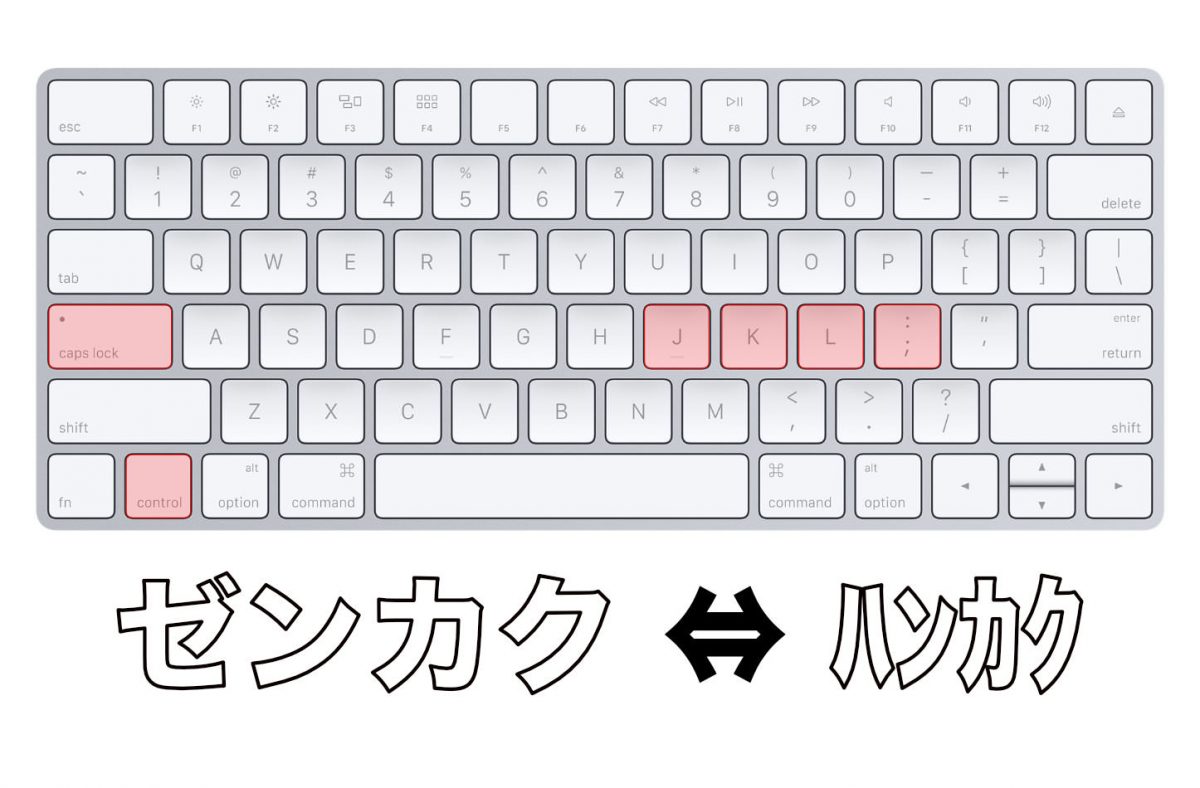
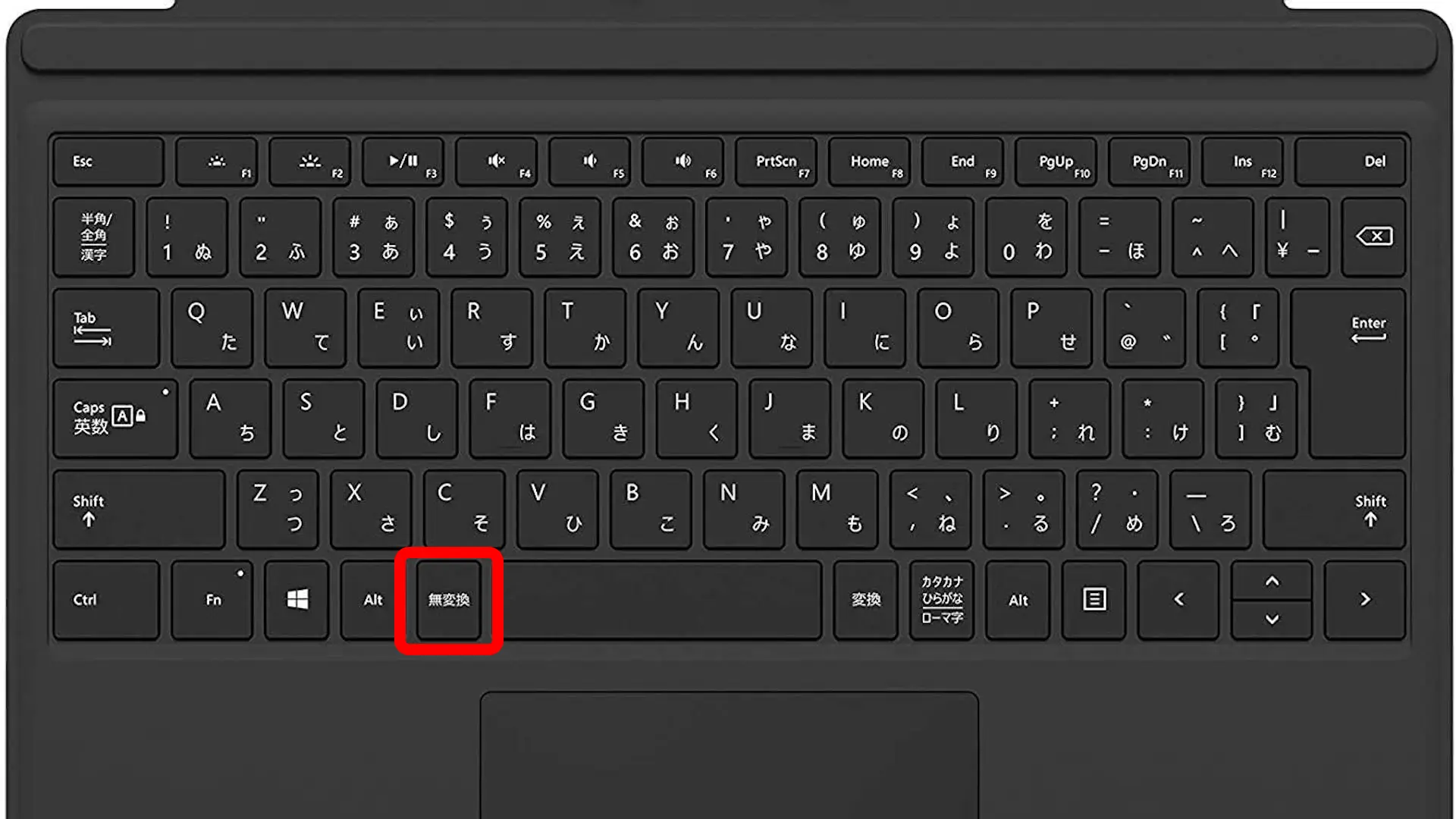
- 要点1:Windowsは「F8キー」または「無変換キー」、Macは「Control + ;(セミコロン)」で一瞬の半角カタカナ変換が可能。
- 要点2:ノートPCでF8が効かない主因は「Fnキー(ファンクションロック)」の仕様。同時押しまたはFn+Escで即座に復旧。
- 要点3:金融機関の口座名義入力など必須シーンに対応しつつ、Excelの「ASC関数」を使えば全角カナの大量一括変換も一瞬で完了。
【2026年最新】パソコンの半角カタカナ入力方法と主要ショートカット一覧
急ぎの入力作業中に最も求められるのは、手元のキーボード操作だけで迷わず目的の文字種へ変換するスピードです。日常的なタイピングではスペースキーによる通常の漢字変換に頼りがちですが、半角カタカナに関しては専用のショートカットキーを覚えるだけで入力効率が大幅に向上します。
主要なOSおよび日本語入力システム(IME)におけるパソコン半角カタカナ入力方法を以下の比較表にまとめました。ご自身の利用環境に合わせて最適な操作手順を確認してください。
| 環境・システム | 主要ショートカット操作 | 初期設定・標準仕様 | 編集部の実用性評価 |
|---|---|---|---|
| Windows(Microsoft IME) | 入力中にF8キー(または無変換キーを2回) | 標準で有効(ノートPCはFn制御に注意) | 事務・経理作業において最も標準的かつ最速 |
| Mac(標準日本語入力) | 入力中にControl + ;(セミコロン) | 標準設定で「半角カタカナ」有効化が必要な場合あり | ホームポジションを崩さず入力可能で極めて高効率 |
| ATOK(ジャストシステム) | 入力中にF8キー または Ctrl + I | 初期状態で全ショートカット完全対応 | 執筆・ビジネス文書作成における安定性抜群 |
| Google 日本語入力 | 入力中にF8キー(MacはControl+;も連動) | 標準で有効。スペースキー変換候補にも表示 | 変換候補の語彙が豊富で初心者にも扱いやすい |
Windows環境における標準的なF8キー半角カタカナ変換は、文字を入力して下線が表示されている確定前の状態で「F8」を1回押すだけです。複数回押すことで部分的な半角化も行えます。一方、Apple製品におけるMac半角カタカナショートカットは「Control + ;(セミコロン)」が基本となっており、キーボード上部のファンクションキーに指を伸ばす必要がありません。
文章作成の専門家から根強い支持を集めるATOK半角カタカナ切り替えでは、「Ctrl + I」のキーバインドも標準で割り当てられており、タッチタイピングを崩さずに流れるようなデータ入力が可能です。

なぜ変換できない?Windows 11で半角カタカナが出ない原因と設定手順
「以前のPCでは普通に入力できたのに、Windows 11に乗り換えたら半角カタカナが候補に出てこない」というトラブル相談がWebフォーラムでも数多く見受けられます。このWindows11半角カタカナ出ない現象には、主に2つの明確な理由が存在します。
第一の理由は、スペースキーによる変換候補一覧から半角カタカナが除外されているケースです。Windows 10以降の新しいMicrosoft IMEでは、AIベースの予測入力が強化された結果、日常会話で使われない半角カタカナが変換候補の下位に追いやられるか、非表示に設定されている場合があります。これが一般的な半角カタカナ変換できない理由の代表格です。
設定を見直して常にスムーズな変換を取り戻すためのMicrosoft IME半角カタカナ設定の手順は以下の通りです。
【Microsoft IMEの設定確認・復旧手順】
1. 画面右下のタスクバーにある「あ」または「A」のアイコンを右クリックします。
2. 表示されたメニューから「設定」を選択し、「キーとタッチのカスタマイズ」を開きます。
3. 「無変換キー」の割り当てを「半角カタカナ変換」に設定しておくと、スペースキーの左隣にあるキーを叩くだけで変換できるようになり、操作性が飛躍的に向上します。
なお、Mac環境で「Control + ;」を押しても反応しない場合は、システム設定の「キーボード」>「入力ソース」>「編集」を開き、「入力モード」一覧の中にある「半角カタカナ」のチェックボックスがオンになっているかを確認してください。ここにチェックが入っていないと、システム側で半角カタカナの生成自体がブロックされてしまいます。
【実態検証】F8キーが効かない!ノートパソコン特有のFnキー問題と現場のリアル
Q&Aサイトや企業の情シス部門に寄せられる問い合わせの中で、圧倒的多数を占めるのが「F8キーを押しているのに画面の輝度が下がったり、スピーカーが消音になったりする」というトラブルです。この現象はキーボードの故障ではなく、近年のノートパソコンにおけるハードウェア制御の仕様変更に起因しています。
現在のモバイルノートPC(ThinkPad、HP、Dell、Surface、dynabook、Let's noteなど)は、デスクワークだけでなく動画視聴やWeb会議などのマルチメディア用途を想定し、最上段のキーに「音量調整」「マイクミュート」「画面の明るさ」などの特殊機能を優先的に割り当てています。そのため、単にF8を押しただけではF8本来の文字変換命令がOSに届きません。
この状況を打開するファンクションキーF8効かない対処法には、即効性のある2つのアプローチがあります。
最も手軽なのはノートパソコンFnキーF8同時押しです。キーボード左下(または右下)にある「Fn」キーを押しながら「F8」を押すことで、一時的に本来のファンクション機能として動作させることができます。
しかし、経理処理や帳票入力などで頻繁にF8を使う場合、毎回2つのキーを同時押しするのは著しい作業効率の低下を招きます。恒久的に解決したい場合は、以下のいずれかの方法で「Fnロック(ファンクションロック)」を有効化してください。
【Fnロックの切り替え手法】
・キーボードショートカット:多くの機種では「Fn + Esc」または「Fn + Shift」を1回押すだけで、F1〜F12を従来の機能優先モードに固定できます(キーに小さな鍵マークやLEDインジケーターが付いているのが目印です)。
・メーカー専用ユーティリティ:Lenovo Vantage、Dell Command、HP Support Assistantなどのプリインストールソフトから、ファンクションキーの動作を「標準ファンクション」へ切り替えます。
・BIOS/UEFI設定:PC起動時にF2やDeleteキーを押し、System Configuration内の「Action Keys Mode」をDisabledに変更します。
一般に知られていない盲点とネットの誤解|「半角カタカナは危険」は本当か?
インターネット黎明期を経験したベテランユーザーの中には、「半角カタカナは文字化けを引き起こすためWeb上で絶対に使ってはいけない禁忌文字」と信じ込んでいる人が少なくありません。いわゆる1バイト文字(半角カナ)が電子メールのJISコード(ISO-2022-JP)を破壊し、受信側で深刻な文字化けを起こした1990年代から2000年代初頭の遺訓です。
しかし、文字コード体系が「UTF-8」へと世界規模で統一された現在、通常のWebサイトやクラウドサービスで半角カタカナを入力したからといって、システム全体がクラッシュしたり読めなくなったりするリスクはほぼ皆無です。
むしろ現実のビジネス現場では、半角カタカナでなければ受け付けない重要なシステムが存在します。その最たる例が銀行口座名義半角カタカナ入力です。
全国銀行資金決済ネットワーク(全銀システム)の電文フォーマットは、過去の膨大な金融取引との後方互換性を維持するため、振込先名義や受取人名を「半角カタカナ(および半角英数字・一部の記号)」で処理する厳格なルールを定めています。そのため、最新のネットバンキング画面であっても「カタカナは半角で入力してください」という指定が今なお維持されているのです。
もし手元のデータが全角カタカナで作成されており、システム登録のために変換が必要になった場合は、1文字ずつ手動で打ち直す必要はありません。全角から半角カタカナ一括変換を行うための実務的なアプローチを活用しましょう。
【実務で役立つ一括変換テクニック】
1. Excel・スプレッドシートのASC関数:「=ASC(A1)」と数式を入力するだけで、指定したセル内の全角カタカナおよび全角英数文字を一瞬ですべて半角に変換できます。
2. 高機能エディタ・変換ツール:テキストエディタ(VS Codeやサクラエディタなど)の変換プラグインや、セキュリティが担保された社内ツールを利用して一括置換します。
【プロの結論】業務効率を最大化する使い分けとトラブル回避の判断基準
文字入力のトラブルは、個々の作業時間を数秒奪うだけでなく、集中力を途切れさせて業務全体の生産性を著しく削ぎ落とします。パソコン半角カタカナ出し方最新の手法をマスターした上で、どのような場面で活用し、どのような場面で避けるべきか、明確な基準を持つことが重要です。
ITリテラシーと実務運用の観点から、半角カタカナを使うべきケースと避けるべきケースを整理しました。
【半角カタカナを積極的に使うべき場面】
・銀行口座の振込先名義入力や、全銀フォーマットに準拠したCSVデータの作成時
・レガシーな基幹系業務システム(ERPや汎用機連携ツール)へのデータ投入時
・文字数制限が極めて厳しいSMS(ショートメッセージ)や特定の伝票印字領域
【半角カタカナを避けて全角カタカナを使うべき場面】
・一般的なオウンドメディア記事、ブログ、ビジネスメールの本文(可読性の維持)
・グローバル展開する多言語Webサービス(フォントレンダリングの崩れを防止)
・検索エンジン向けのSEOコンテンツ(キーワードの正規化やユーザー体験の保護)
適材適所の使い分けを徹底することで、データエラーによる手戻りを防ぎ、極めてスムーズなワークフローを構築できます。
【パソコン 半角 カタカナ】に関するよくある質問(FAQ)
Q1:F8キーを押しても半角カタカナにならず、音量調整バーが出てしまいます。どう直せばいいですか?
A1:お使いのノートPCでファンクションキーの優先設定が特殊機能になっています。キーボードの「Fn」キーを押しながら「F8」を押すか、「Fn + Esc」を同時に押してファンクションロックを解除してください。
Q2:Macで半角カタカナに変換する最も速いキーボードショートカットは何ですか?
A2:文字を入力中の未確定状態で「Control + ;(セミコロン)」を押すのが最速です。もし変換できない場合は、「システム設定」>「キーボード」>「入力ソース」の編集画面で「半角カタカナ」の入力モードが有効になっているか確認してください。
Q3:Excelに入力されている大量の「全角カタカナ」を一発で「半角カタカナ」に変換する方法はありますか?
A3:Excelの「ASC(アスキー)関数」を使用してください。空いているセルに「=ASC(変換したいセル)」と入力して確定すれば、全角文字が一瞬で半角文字に変換されます。
Q4:スペースキーで変換候補を出しているのに半角カタカナが表示されません。壊れているのでしょうか?
A4:故障ではありません。Microsoft IMEの仕様変更により、予測候補の優先順位が下がっているだけです。変換したい文字列を入力した直後に「F8キー」を押すか、IMEの設定で「無変換キー」への半角カナ割り当てを行ってください。
まとめ:文字入力の小さな詰まりを解消して作業ストレスをゼロに
パソコンにおける半角カタカナの入力・変換トラブルは、ハードウェアのキー割り当て仕様とOSの日本語入力設定という、2つの異なる要因が絡み合って発生します。
Windowsにおける「F8キー」や「Fnロック」、Macにおける「Control + ;」といったキーバインドの仕組みを一度把握してしまえば、金融機関のフォーム入力やデータ整備でつまずくことは二度とありません。ご自身の端末環境に合わせた設定を今すぐ整え、快適で無駄のないタイピング環境を手に入れてください。 (出典: パソコン 半角 カタカナ(Yahoo!ニュース))
毎日更新されるトレンド情報を分析・発信中。役立つ裏技やおすすめ情報を分かりやすく紹介します。