IPhone電源が切れない時の解決策|画面フリーズと強制終了の全手順
手元のiPhoneでサイドボタンを長押ししても電源メニューが表示されない、あるいは画面が固まり「スライドで電源オフ」のバーすら動かない――こうした突然の機能停止は、日常の連絡や業務を遮断する致命的なトラブルです。画面を激しく連打したり、闇雲にボタンを押し続けたりする行為は、内部ストレージへの予期せぬ負荷や強制初期化のリスクを高めるだけで、根本的な解決にはつながりません。
現在直面しているトラブルが一時的なiOSのソフトウェアフリーズなのか、それとも物理ボタンや基板のハードウェア破損なのかによって、執るべきアプローチは180度異なります。本稿では、データを保全しながら端末を復旧させるための緊急手順、トラブルを引き起こす構造的要因、そして公式サポートを利用する際の客観的判断基準を整理してお届けします。
📌 【この記事の重要ポイントまとめ】
- 要点1:画面やボタンが一切反応しない場合でも、基盤直結の「強制再起動コマンド」を入力すればソフトウェアクラッシュの9割以上は自力復旧が可能です。
- 要点2:電源が切れない主な原因は「iOSバックグラウンド処理の過負荷」と「物理タクトスイッチの接触不良」に二分され、画面割れによるゴーストタッチも誤動作を加速させます。
- 要点3:強制終了を繰り返しても改善しない、あるいはブラックアウトから復帰しない場合は、過放電を避け、速やかにリカバリーモードまたはApple公式修理へ移行するのがデータ保全の鉄則です。
【緊急時の初動】iPhone画面フリーズ動かない時の強制終了のやり方
ディスプレイが全く反応せず通常の手順でシャットダウンできない場合、唯一の突破口となるのがハードウェアレベルで割り込み処理をかける強制シャットダウンです。この操作はタッチパネルの入力を介さず、ロジックボードへ直接リセット信号を送るため、iPhone画面フリーズ動かない状態でも即座に実行できます。
注意すべきは、機種世代によってコマンドが完全に異なる点です。誤った長押しを続けると緊急SOS機能が誤作動し、110番や119番へ自動発信されてしまう事故も多発しています。手持ちのモデルに合致する正確なiPhone強制終了のやり方を把握してください。
iPhone強制再起動の手順一覧(全モデル対応)
歴代iPhoneの構造設計に基づいたiPhone強制再起動の手順一覧は以下の通りです。ボタンを押すテンポと保持時間が成否を分けます。
【Face ID搭載機(iPhone 8以降、SE第2/第3世代、iPhone X〜iPhone 16/17シリーズ)】
1. 本体の左側面にある「音量を上げるボタン」をカチッと1回押し、すぐに指を離します。
2. 直後に「音量を下げるボタン」をカチッと1回押し、すぐに指を離します。
3. そのまま右側面の「サイドボタン(電源ボタン)」を約10秒〜15秒間押し続けます。
4. 画面が真っ暗になり、中央に白いAppleロゴが表示された瞬間にボタンから指を離します。
【iPhone 7 / iPhone 7 Plus】
本体右側の「サイドボタン」と、左側の「音量を下げるボタン」の2つを、Appleロゴが表示されるまで同時に約10秒間長押しします。
【ホームボタン搭載の旧モデル(iPhone 6s以前、SE第1世代)】
本体上部または側面の「電源ボタン」と「ホームボタン」の2つを、Appleロゴが表示されるまで同時に長押しします。

画面が固まる・ボタンが効かない一体なぜ?電源が切れない決定的な原因
読者の多くが抱く最大の疑問は、「なぜ昨夜まで普通に使えていた端末が、突如として電源すら切れなくなるのか」という点に尽きます。モバイル修理の現場技術者やシステム解析データによると、iPhone電源が切れない決定的な理由は、単一の故障ではなくシステム制御と物理機構の複合的な破綻にあります。
特に近年のiPhoneは、省電力機能や機械学習モデルを常時バックグラウンドで走らせており、これが特定の条件下でデッドロック(処理の膠着状態)を引き起こすケースが目立ちます。
代表的な引き金として挙げられるのが、iOSアップデート不具合の真相です。メジャーアップデート直後は、数万枚に及ぶ写真の再インデックス作成やアプリキャッシュの再構築が集中的に行われます。このタイミングでストレージ容量の空きが全体の5GB未満に逼迫していると、OSのプロセス管理メモリが枯渇し、システムGUI(操作画面)が完全にクラッシュして電源シャットダウンルーチンが呼び出せなくなります。
もう一つの要因が、iPhone電源ボタン反応しない原因となる物理スイッチの損耗です。サイドボタンの内部には微小な金属製ドーム(タクトスイッチ)が組み込まれていますが、落下によるフレームの歪みや皮脂・ホコリの侵入によって物理的導通が途絶える事例が報告されています。ボタンを押した感触(クリック感)が失われている場合、OS側は「ボタンが押された」という信号自体を受信できていません。
さらに厄介なのが、画面が暗転したまま内部が暴走し続けるiPhoneブラックアウト時の対処法が求められるケースです。バックライト切れや有機ELディスプレイの描画チップ破損により、ユーザーには「電源が切れた」ように見えても、内部ではバイブレーションや通知音が微かに作動している状態です。この場合は強制再起動で画面描画ドライバを再起動させるか、充電ケーブルを接続して充電反応(バイブや音)の有無からハード故障の深度を切り分ける必要があります。
【画面操作が利く場合】スライドで電源オフができない対処法と設定機能
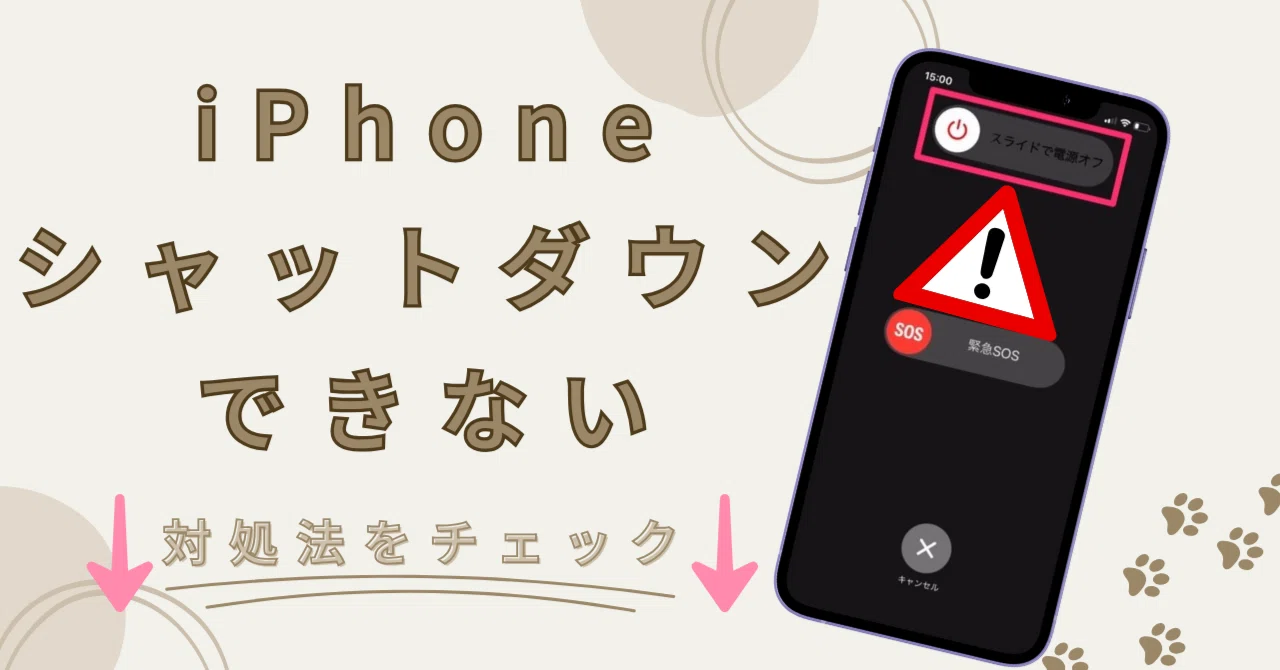
サイドボタンを押すと電源スライダーは画面上に現れるものの、画面をいくらスワイプしてもバーが途中で戻ってしまったり、指に追従しなかったりするトラブルも頻発しています。このスライドで電源オフができない対処法としては、OS標準のアクセシビリティ機能を迂回経路として使うのが極めて効果的です。
タッチパネルの一部領域が反応しているなら、画面上に仮想ボタンを常駐させるAssistiveTouchで電源を切る方法が有効な代替手段になります。
1. 「設定」アプリを開き、「アクセシビリティ」>「タッチ」>「AssistiveTouch」の順にタップして機能をオンにします。
2. 画面上に出現した丸い仮想ボタンをタップし、「デバイス」を選択します。
3. 「音量を下げる」などのアイコンが並ぶ中で、「その他(…)」または「画面をロック」アイコンを確認します。
4. 「画面をロック」を長押し、あるいは「再起動」アイコンをタップすることで、物理スライダーを介さずにシステムを安全にシャットダウン・再起動させることが可能です。
また、「設定」>「一般」の最下部にある「システム終了」をタップする方法もあります。スライドバー自体のタッチ領域に不具合がある場合でも、別ルーチンから電源オフコマンドを送出できるため、物理破損に至っていない初期不良の段階であればこの手法で事足ります。
【実態検証】復旧ルート別の所要時間・リスク・公式修理費用の徹底比較
iPhoneの電源不調に対して、ユーザーが自力で試せる処置から正規サービスプロバイダへの持ち込みまで、複数の選択肢が存在します。しかし、安易な処置は初期化によるデータ全喪失や、修理費用の高騰を招きます。以下に各アプローチの客観的データと評価をまとめました。
| 項目 | 詳細・数値データ | 一般的な基準・相場 | 編集部の見解・評価 |
|---|---|---|---|
| 本体の強制再起動 | 作業時間:約20秒 データ保持率:99%以上 | 費用:0円 器具:不要 | 一時的なメモリクラッシュなら即座に解消。最優先で実行すべき標準手順。 |
| リカバリーモード復旧 | 作業時間:約30〜60分 PC/Mac接続が必要 | 費用:0円(自前のPC環境) OS再書き込み | 「更新」を選択すればデータ温存可能。「復元」を選ぶと工場出荷状態になるため注意。 |
| Apple公式画面修理 | 所要期間:即日〜5営業日 純正OLEDパネル交換 | 保証外:42,800円〜64,800円前後 AppleCare+:一律3,700円 | タッチ暴走やブラックアウトを伴う画面破損時。公式保証の恩恵が極めて大きい。 |
| Apple公式本体交換(基板等) | 所要期間:即日〜1週間 整備済製品への交換対応 | 保証外:85,000円〜120,000円超 AppleCare+:一律12,900円 | ロジックボード死活や重度水没時。未加入時の負担は高額なため端末買替も視野に。 |
システム破損が深く、強制再起動でもリンゴマークの点滅(リンゴループ)を繰り返す場合は、PCを用いたリカバリーモード復旧手順へ進みます。iPhoneをMacまたはWindows PC(iTunes/Appleデバイスアプリ)に接続した状態で強制再起動と同じボタン入力を実行し、Appleロゴが出てもボタンを離さず、「パソコンとケーブルのイラスト」が画面に出るまで保持します。画面上に表示されるポップアップで「復元」ではなく「アップデート」を選択することが、端末内データを保護する絶対条件です。
自力復旧が不可能な場合のAppleサポート問い合わせと修理費用については、AppleCare+の加入状況が分岐点となります。近年のハイエンドモデル(iPhone 15 ProやiPhone 16 Proシリーズ等)は部品の集積度が高く、保証対象外の本体交換費用は10万円を超えるケースが珍しくありません。公式サポートアプリまたは公式サイトから診断を予約する際は、あらかじめシリアル番号とApple IDのパスワードを手元に用意しておくことで受付が円滑に進みます。
一般に知られていない盲点とネットの誤解|バッテリー切れ待ちの危険性
Web上の掲示板やSNSでは、「電源が切れないならバッテリーが完全に空になるまで放置すればいい」というアドバイスが散見されます。しかし、現代のスマートフォン工学の視点から言えば、この方法は極めてリスキーな悪手です。
第一に、リチウムイオンバッテリーを極限まで使い切る完全放電状態は、電極の劣化を急激に進行させます。過放電状態に陥ったセルは内部抵抗が増大し、充電器を挿しても二度と起動しなくなる文鎮化のリスクを孕んでいます。
第二に、OSが内部でループ処理を暴走させている状態で放置すると、Aシリーズプロセッサが激しく発熱し続けます。端末内部の温度が45度以上の危険域に達した場合、バッテリーセルの膨張やロジックボードの半田クラックを引き起こし、救出できたはずの写真データや基板回路を物理的に破壊する原因となります。「切れないから放置」ではなく、前述の強制終了コマンドによって人為的にプロセスの暴走を遮断するのが正しい処置です。
また、ボタンが効かない原因をすべて故障と決めつけるのも早計です。厚みのある耐衝撃ケースのクリアランス不良によって、外装ボタンが内部のスイッチを常時押し込んでしまっている物理的な干渉トラブルも修理相談の現場では頻繁に確認されています。診断を行う際は、まずケースや保護フィルムをすべて外した裸の状態でボタンの挙動を確かめる必要があります。

【プロの結論】自分で直すべき人とApple公式へ持ち込むべき人の判断基準
手元の端末を自力で復旧作業し続けるべきか、それとも即座に専門家の手に委ねるべきか――この境界線は「障害の発生契機」によって明確に切り分けられます。無謀な復旧作業で基板を痛める前に、以下の基準に照らし合わせて次のアクションを選択してください。
【自力での復旧作業を続行してよい条件】
・落下、衝撃、水没の心当たりが一切ない
・ボタンを押すと明確に「カチッ」という物理的なクリック感がある
・画面にヒビや割れがなく、液晶漏れや縦線ノイズが発生していない
・PC環境があり、最新のバックアップをiCloud上に保持している
この条件を満たしているなら、不具合の原因は100%ソフトウェア層にあります。強制再起動やリカバリーモードでのOS再インストールによって、費用をかけずに完治する公算が極めて高いと言えます。
【即座にAppleサポートへ持ち込むべき危険な条件】
・端末をコンクリートへ落下させた直後、または水濡れ後にフリーズした
・サイドボタンが陥没したまま戻らない、またはグラついて押せない
・強制再起動を試みても本体が異常に熱を持ち、画面が一瞬も点灯しない
・画面が勝手に連打入力されるゴーストタッチが発生している
これらは物理的なショートや端子断線、デジタイザの故障を意味します。自力でコマンド入力を繰り返すと、パスコード誤入力制限によって端末が完全にロックされ、最終的にデータの初期化を余儀なくされる危険性があります。躊躇せず公式の修理窓口を予約してください。
この2026年最新iPhoneフリーズ復旧まとめが示す通り、トラブル対応の成否は「冷静な初期診断」にかかっています。
【iphone 電源 切れ ない】に関するよくある質問(FAQ)
Q1:強制終了を実行すると、保存してある写真やLINEのデータは消えてしまいますか?
A1:強制再起動によって本体に保存されている写真、アプリ、各種データが消去されることは原則ありません。PCでいう「強制再起動」と同様の処理であり、ストレージ内のデータは維持されます。ただし、フリーズ直前に編集していた未保存の文書やゲームの進行状況などは保存されない場合があります。
Q2:強制再起動のコマンドを入力してもAppleのロゴすら出ず画面が真っ暗なままです。
A2:ボタンを押すテンポが遅いか、長押し時間が不足しているケースが大半です。「音量上をポン、下をポン、サイドボタンを画面が切り替わるまで15秒以上押し続ける」という一連の動作をリズムよく行ってください。それでも反応がない場合は、完全にバッテリーが枯渇しているか、内部基板がショートしている疑いがあります。まずは純正の充電器に30分以上接続してから再度試してください。
Q3:パソコンを持っていませんが、リカバリーモードから通常状態に戻せますか?
A3:誤ってリカバリーモードに入ってしまった場合、PCに繋がずとも本体単体で脱出可能です。機種ごとの強制再起動コマンド(iPhone 8以降なら音量上→音量下→サイドボタン長押し)をもう一度実行し、画面が消灯した瞬間にボタンを離せば、通常起動のプロセスへ戻ることができます。
まとめ:焦らず正しい手順を踏めばデータは守れる
スマートフォンの電源が切れなくなるアクシデントは、現代のデジタルライフにおいて誰にでも起こり得る突発的なトラブルです。画面がフリーズして指を受け付けなくなった瞬間は焦りを覚えるものですが、iPhoneにはハードウェアレベルで用意された強制リセット機構が必ず組み込まれています。
まずは機種に適合した正確なキー入力で強制終了を試みること。それが叶わない場合は無理にこじ開けたり放置したりせず、アクセシビリティ機能の活用や正規サポートへの相談へと段階を踏んで対処してください。正しい知識と冷静な切り分けこそが、大切なデータと高価なデバイスを守る最善の防壁となります。 (出典: iphone 電源 切れ ない(Yahoo!ニュース))
テクノロジーやライフスタイル領域を中心に執筆活動を行っています。趣味は写真撮影と旅行です。