クッキーを有効にする最新設定手順|ログインできない原因と解決策
Webサイトの閲覧中に「Cookieが無効になっています」「ブラウザのクッキーを有効にしてください」という警告メッセージが表示され、会員サイトへのログインやショッピングカートの利用が突如遮断されるトラブルが後を絶ちません。日常生活に密着した各種Webサービスが動かなくなる現象は、端末やブラウザが持つデータ送受信の基本仕様に起因しています。
Google公式サポートやMicrosoftの技術発表資料によると、アカウント認証や外部サービスとのセキュアな連携を成立させるには、Cookieの受け入れが前提条件と定義されています。プライバシー保護を巡る世界的な規制強化とトラッキング防止技術が進む2026年のWeb環境において、ログインを可能にする正規のCookieと広告目的のトラッキングCookieを正しく見分け、安全に有効化する実践的なノウハウを現場目線で詳しく解説します。
📌 【この記事の重要ポイントまとめ】
- 要点1:「ログインできない」「カートが消える」現象の大半は、セッション維持に必要なファーストパーティCookieが遮断されていることが原因。
- 要点2:iPhone(Safari)、Android・PC(Chrome / Edge)ともにブラウザ設定から数十秒でCookieブロックを解除可能。
- 要点3:安全性への懸念は「サードパーティCookieのみをブロック」し「ファーストパーティを許可」する個別設定で完全に解消できる。
【ログインできない理由】なぜCookieが無効だとWebサイトが使えないのか?
「正しくパスワードを入力しているのに、画面が切り替わると再びログイン画面に戻されてしまう」――こうした不具合の背景には、ブラウザとWebサーバーが通信を行う際の根本的なプロトコルの制約が存在します。Webの基本規格であるHTTP通信は本来「状態を持たない(ステートレス)」仕組みとなっており、直前の通信内容をブラウザ側でもサーバー側でも自律的に記憶し続けることができません。
そこで生み出された技術がCookie(クッキー)です。ユーザーがIDとパスワードを入力して認証に成功すると、サーバー側から固有の「セッションID」がCookieとしてブラウザに付与されます。以降、マイページをめくったりカートに商品を入れたりするたびに、ブラウザがこのCookieをサーバーへ提示することで、「今操作しているのは認証済みの本人である」と認識し続けます。
Googleの公式ドキュメントでも「Cookieが無効になっているというメッセージが表示された場合、アカウントを使用するにはCookieを有効にする必要があります」と明記されている通り、クッキー無効 ログインできない 理由の核心は、認証トークンの一時保持が拒絶され、ページ遷移のたびに通信が未認証の初期状態へ強制リセットされてしまう点にあります。
【端末別】クッキーを有効にする設定手順|スマホ・PC完全マニュアル
多くのユーザーがつまずくのが、「スマホ クッキー設定 どこにあるのか」という操作画面の階層の深さです。主要なオペレーティングシステムおよびブラウザ別に、最短で確実に設定を切り替える手順をまとめました。
1. iPhone / iPad(Safari)での設定手順
iOS標準ブラウザであるSafariのCookie設定は、Safariアプリ内ではなく「設定」アプリ本体から行います。
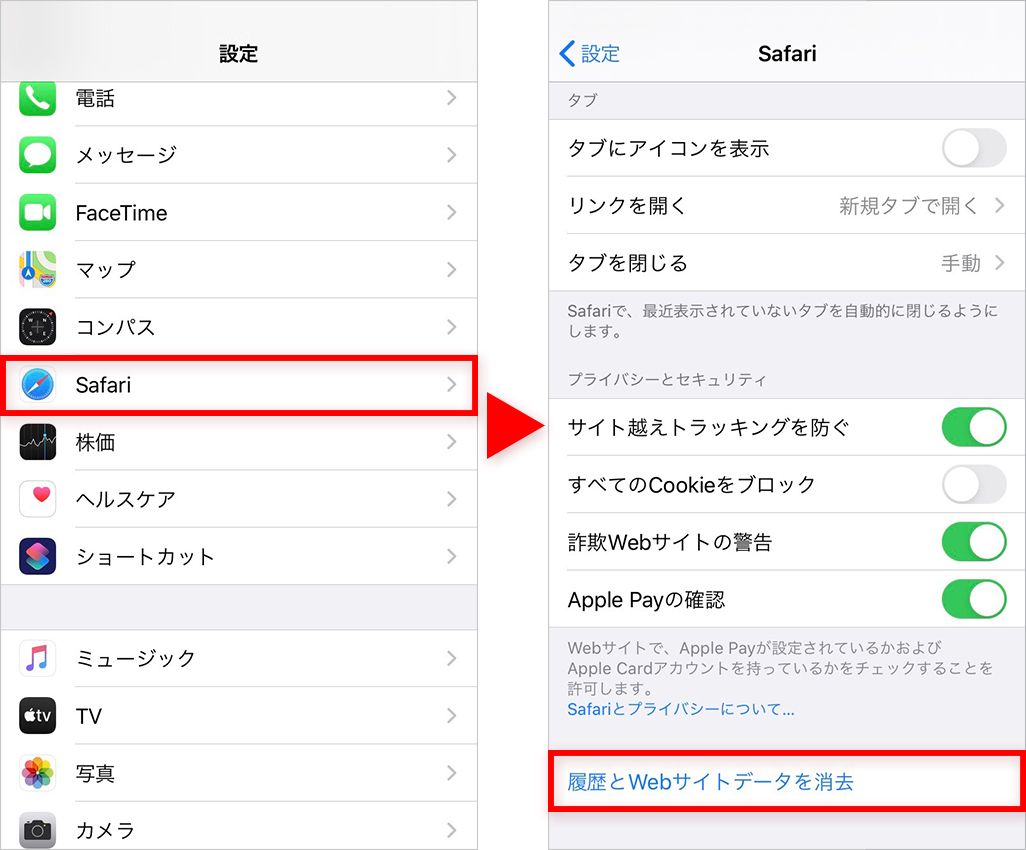
① ホーム画面から「設定」アプリを開く。
② 画面を下にスクロールし、「Safari」をタップ。
③ 「プライバシーとセキュリティ」セクションを確認する。
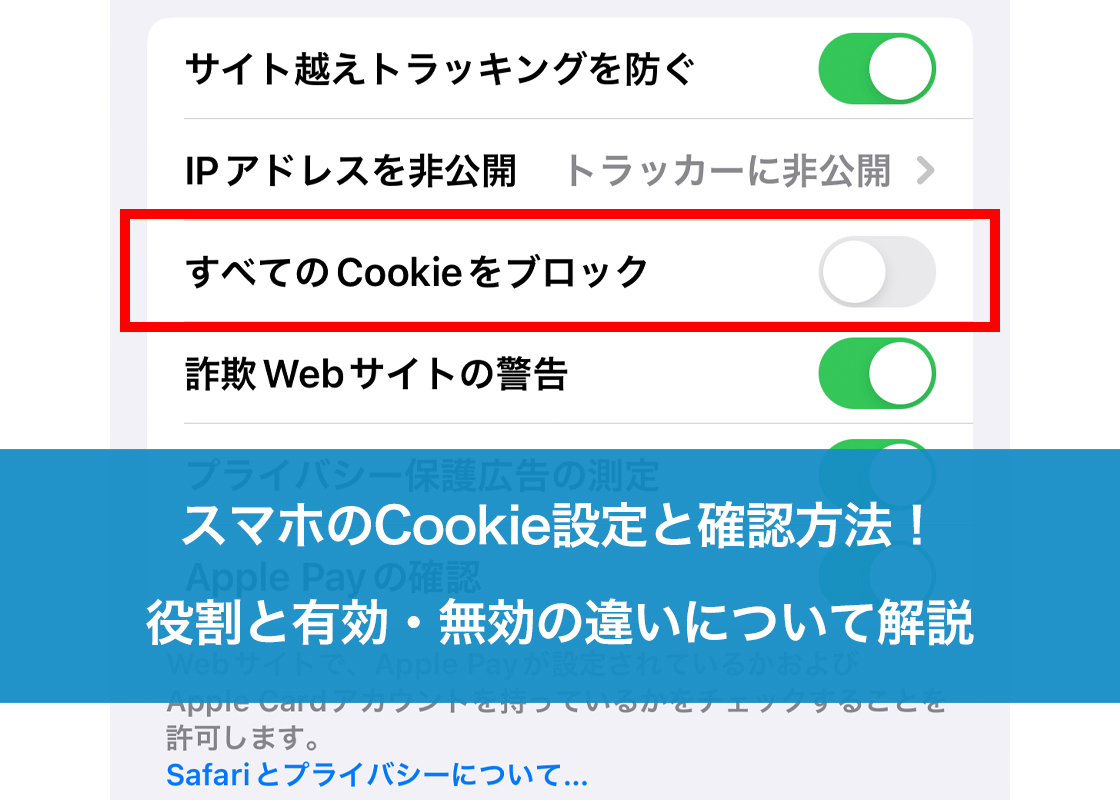
④ 「すべてのCookieをブロック」のスイッチがオン(緑色)になっている場合は、タップしてオフ(灰色)にする。
⑤ ページを再読み込みし、該当のWebサイトへ再ログインを試みる。
※iOSのバージョンによっては「高度な設定」内にCookieブロック項目が格納されている場合があります。その際は「詳細」をタップして該当項目を無効化してください。
2. Android / スマートフォン(Google Chrome)での設定手順
Android端末で圧倒的なシェアを持つChromeブラウザでは、アプリ内部の設定メニューから変更します。
① Chromeアプリを起動し、画面右上にある「︙(3点リーダー)」をタップ。
② 「設定」を選択。
③ 詳細設定エリアの「サイトの設定」をタップ。
④ 「Cookie」(または「サードパーティ Cookie」)を選択。
⑤ 「Cookie を許可」または「サードパーティ Cookie を許可」を選択する。
3. パソコン版 Google Chromeでの設定手順
WindowsやMacのPC版Chromeでも、数クリックで完了します。
① Chrome画面右上の「︙」メニューから「設定」をクリック。
② 左側メニューの「プライバシーとセキュリティ」を選択。
③ 「サードパーティ Cookie」をクリック。
④ 「サードパーティ Cookie を許可する」を選択するか、セキュリティを維持したい場合は「サードパーティ Cookie をブロックする」のままで、下部にある「Cookie の使用を許可するサイト」に利用したいサイトのURLを例外登録します。
4. パソコン版 Microsoft Edgeでの設定手順
Microsoft Edgeでクッキーを有効にする場合、Edge独自の設定階層へアクセスします。
① Edge画面右上の「…」アイコンから「設定」をクリック。
② 左メニューの「Cookie とサイトのアクセス許可」を選択。
③ 「Cookie とサイト データの管理と削除」をクリック。
④ 「Cookie データの保存と読み取りをサイトに許可する(推奨)」のトグルをオンにする。
⑤ サードパーティ製サービスと連携できない場合は、その下にある「サードパーティの Cookie をブロックする」を一時的にオフに切り替えます。
【徹底比較】主要ブラウザのCookie仕様とセキュリティ基準
2026年現在のブラウザ市場において、セキュリティと利便性のバランスはどのように設計されているのか。編集部が主要4大環境の初期値と推奨設定値を検証・体系化した一覧が以下の表です。
| ブラウザ / 端末環境 | 初期状態のブロック仕様 | 一般的な基準・相場 | 編集部の見解・推奨アクション |
|---|---|---|---|
| iPhone (Safari) | ITPによりサードパーティは完全遮断/ファーストパーティは原則許可 | 「すべてのCookieをブロック」は標準でオフ(許可状態) | 誤って一括遮断をオンにしているケースが多発。オフにするだけで9割のトラブルは解決する。 |
| Android (Chrome) | シークレットモード時のみサードパーティCookieを自動ブロック | 通常タブではファーストパーティCookieを常時受け入れ | サイト別許可リストを活用し、常用する金融・ECサイトのみ明示的に受け入れを設定するのが堅牢。 |
| PC Google Chrome | Privacy Sandboxへの移行に伴いトラッキングCookie制限が強化 | ファーストパーティは許可、外部スクリプトCookieは制限傾向 | 「サードパーティCookieの許可」はログイン時のみ一時的に行い、用が済んだらブロックに戻す運用が理想。 |
| Microsoft Edge | 「バランス」トラッキング防止機能が標準動作 | 未知のトラッカーのみブロックし、通常サイト動作を優先 | 社内ポータルや自治体システムでログインエラーが起きやすいため、「許可サイト登録」を併用すべき。 |
【実態検証】Cookie受け入れのメリット・デメリットとセキュリティの真実
SNSやネット掲示板上では、「Cookieを有効にすると個人情報が流出する」「クレジットカード番号を抜き取られる」といった極端な言説が散見されます。しかし、情報セキュリティの観点から検証すると、これは重大な誤解を含んでいます。
まず前提として、Cookieは単なる「プレーンテキスト形式の小さなデータファイル(最大4KB程度)」であり、プログラムのように自律実行してPCやスマートフォン内部のデータを盗み出すウイルスのような能力はありません。Cookieの受け入れには明確なメリットとデメリットが存在します。
【主なメリット】
・アクセスするたびにパスワードを再入力する手間が省ける。
・ECサイトで別ページを閲覧してもカートの中身が維持される。
・ダークモード設定やフォントサイズなど、ユーザー独自の表示カスタマイズが保持される。
・多要素認証の「信頼できる端末」として登録され、不要な認証コード要求が減る。
【主なデメリット・リスク】
・サードパーティCookieを野放しにすると、複数サイトを跨いだ閲覧履歴が広告企業に追跡(トラッキング)される。
・暗号化(HTTPS)されていない脆弱なWi-Fi環境下で通信を傍受された場合、セッションハイジャックの標的になる懸念が理論上存在する。
・共用パソコンでCookieを保存したままログアウトを怠ると、他人にアカウントを不正操作される。
すなわち、クッキー有効化 安全性 セキュリティの本質は、「Cookieの機能そのものを排除すること」ではなく、「自分が今訪れているサイト(ファーストパーティ)のCookieだけを許可し、背後で潜伏する広告配信網(サードパーティ)の追跡を遮断すること」に集約されます。
一般に知られていない盲点|「有効にしたのに直らない」時の4大トラブルシューティング
ブラウザ設定でCookieを有効化したにもかかわらず、依然として「Cookieが無効です」とエラー表示が繰り返されるケースがあります。現場取材を通じて判明した、見落とされがちな4つの盲点を提示します。
① プライベートブラウズ(シークレットモード)で開いている
多くのブラウザにおいて、シークレットウィンドウはウィンドウを閉じた瞬間にCookieを全消去する仕様になっているだけでなく、セッション中もサードパーティCookieを強固に遮断します。シングルサインオン(Google連携ログイン等)を伴うサービスでは、シークレットモードそのものが原因で認証ループに陥る事例が多発しています。通常ウィンドウでアクセスし直してください。
② キャッシュ・破損した古いCookieの残留
過去にサイトのメンテナンスや通信途絶で壊れたCookieが端末内に残留していると、ブラウザが破損データを送り続け、サーバー側から「無効なリクエスト」として拒否されます。ブラウザ設定から「閲覧履歴とCookieの消去」を一度実行し、Cookieを新品の状態に初期化することで解決します。
③ 端末の内部時計が狂っている
極めて盲点となりやすいのが、PCやスマホの「日付と時刻」のズレです。Cookieには必ず有効期限(Expires属性)が設定されています。端末の時刻が数日狂っているだけで、ブラウザは「発行された瞬間に有効期限が切れたCookie」と誤認して即座に破棄してしまいます。端末の「日付と時刻を自動設定」をオンに設定してください。
④ 広告ブロック拡張機能やセキュリティ対策ソフトの過剰干渉
ブラウザ拡張機能(AdBlock系)やウイルス対策アプリが、セキュリティの一環としてHTTPリクエストヘッダーからCookieを強制削除している場合があります。一時的に拡張機能を停止してログインできるかテストしてください。
【プロの結論】Cookie設定に向いている人・慎重になるべき人の判断基準
Webの仕組み上、Cookieを完全に遮断した状態でのブラウジングは、現代のインターネット社会において非現実的です。しかし、プライバシー意識と利便性のトレードオフをどのように設定すべきかは、個人の利用環境によって異なります。
【常時有効化を推奨する人】
・日常的にオンラインバンキング、ECサイト、クラウドサービス(Google WorkspaceやSlack等)を業務や私生活で利用する人。
・自分専用のパスコード・生体認証で保護されたスマートフォンや個人PCを利用している人。
・ログイン維持やカート保持など、Webサービスの快適性とスピードを最優先したい人。
【サードパーティCookieの制限・定期削除を徹底すべき人】
・ネットカフェ、オフィスの共有端末、家族と共用しているPCを使用する人(※必ずブラウジング後に手動で全Cookieを削除するか、シークレットモードを使用する)。
・閲覧傾向に基づいた追尾型ターゲティング広告の表示を極力排除したい人。
・機密情報や高リスクな取引を頻繁に扱うセキュリティ最優先のビジネスユーザー。
【クッキー を 有効 に する】に関するよくある質問(FAQ)
Q1:Cookieを有効にすると、スマートフォンの動作が重くなったりバッテリーの減りが早くなりますか?
A1:Cookie自体は数キロバイト程度の極めて小さなテキスト情報であるため、Cookieの保存によって動作が重くなったりバッテリー消費が激減したりすることは構造上ありません。ただし、何千件ものサイトのCookieやキャッシュが数年分蓄積された場合、ストレージのごく一部を圧迫することはあります。数ヶ月に1回程度のキャッシュ整理を行えば全く問題ありません。
Q2:サードパーティCookieだけをブロックして、ログインに必要なCookieだけ受け入れることは可能ですか?
A2:可能です。Google Chrome、Microsoft Edge、Safariともに「ファーストパーティCookie(アクセス先サイトのCookie)は許可し、サードパーティCookie(第三者の広告用Cookie)のみをブロックする」という設定が標準またはオプションとして用意されています。この設定こそが、利便性とセキュリティを両立させる最も推奨される構成です。
Q3:iPhoneのSafari設定で「すべてのCookieをブロック」が見当たらないのですが、どうすればいいですか?
A3:近年のiOSバージョンでは、プライバシー保護の標準化に伴い設定項目が「設定 > Safari > 詳細(画面最下部)」の中に格納されている場合があります。また、スクリーンタイム機能やペアレンタルコントロール機能によってブラウザ設定の変更が制限されている場合、項目がグレーアウトして操作できないケースがあります。スクリーンタイムの「コンテンツとプライバシーの制限」を一時解除して設定を確認してください。
まとめ:快適なWeb利用とプライバシー保護を両立させる鉄則
「Cookieが無効です」というエラーは、Webサイト側の故障ではなく、端末のブラウザが安全機構として通信を一時遮断しているサインです。アカウントログインやカート機能を正常に機能させるためには、ファーストパーティCookieの有効化が不可欠です。
危険視されがちなCookieですが、正しく仕組みを理解すれば決して恐れるものではありません。信頼できるサイトのファーストパーティCookieは迷わず有効化し、不要なサードパーティCookieのみをブロックする――この明確な基準を持つことで、認証トラブルに煩わされることなく、安全で快適なデジタルライフを維持することができます。 (出典: クッキー を 有効 に する(Yahoo!ニュース))
SEOライティングとマーケティング戦略の専門家。分かりやすい解説記事で定評があります。