IPhone録音機能の全貌と通話録音の真相|高音質化と文字起こし術
ビジネスの重要商談やトラブル時の証拠保全、講義やインタビューの記録まで、スマートフォンを使った音声収録の需要は年々高まっています。とりわけiPhoneユーザーの間で関心を集め続けているのが、「通話や周囲の音声をいかにクリアに残すか」という実践的な録音技術です。
標準アプリ「ボイスメモ」の進化に加え、iOSのアップデートによって待望の通話録音・文字起こし機能が標準実装されたことで、iPhoneの録音環境は劇的な転換期を迎えました。しかし現場では、「通話録音を始めると相手に通知されてバレるのか」「画面収録でアプリの内部音声だけを残すにはどうすればよいか」「無料アプリや外部ガジェットを使った裏ワザは有効なのか」といった疑問や誤解が後を絶ちません。本稿では、最新OSの仕様から失敗しない設定手順、法的・倫理的リスクまでを徹底取材に基づいて解き明かします。
📌 【この記事の重要ポイントまとめ】
- 要点1:iOS標準の通話録音機能は録音開始時に相手へ自動音声アナウンスが流れる仕様であり、完全非通知で録音するには専用外部機器等の別アプローチが必要。
- 要点2:標準ボイスメモの「録音補正」やロスレス設定、Apple Intelligenceによる高精度な自動文字起こしにより、専用ICレコーダーに匹敵する実用性を発揮。
- 要点3:画面収録の内部音声録音やPC転送、保存先管理を正しく把握することで、音割れやデータ消失といった致命的なトラブルを未然に防止できる。
【2026年最新】iOS最新通話録音機能の概要とiPhone通話録音のやり方
これまで多くのユーザーが待ち望んでいた「通話中の直接録音」は、iOS最新通話録音機能の概要を把握することで極めてスムーズに実行できるようになりました。Appleが提供するAIシステム「Apple Intelligence」と統合された電話アプリでは、追加の有料アプリを介さずともワンタップで通話内容を記録できます。
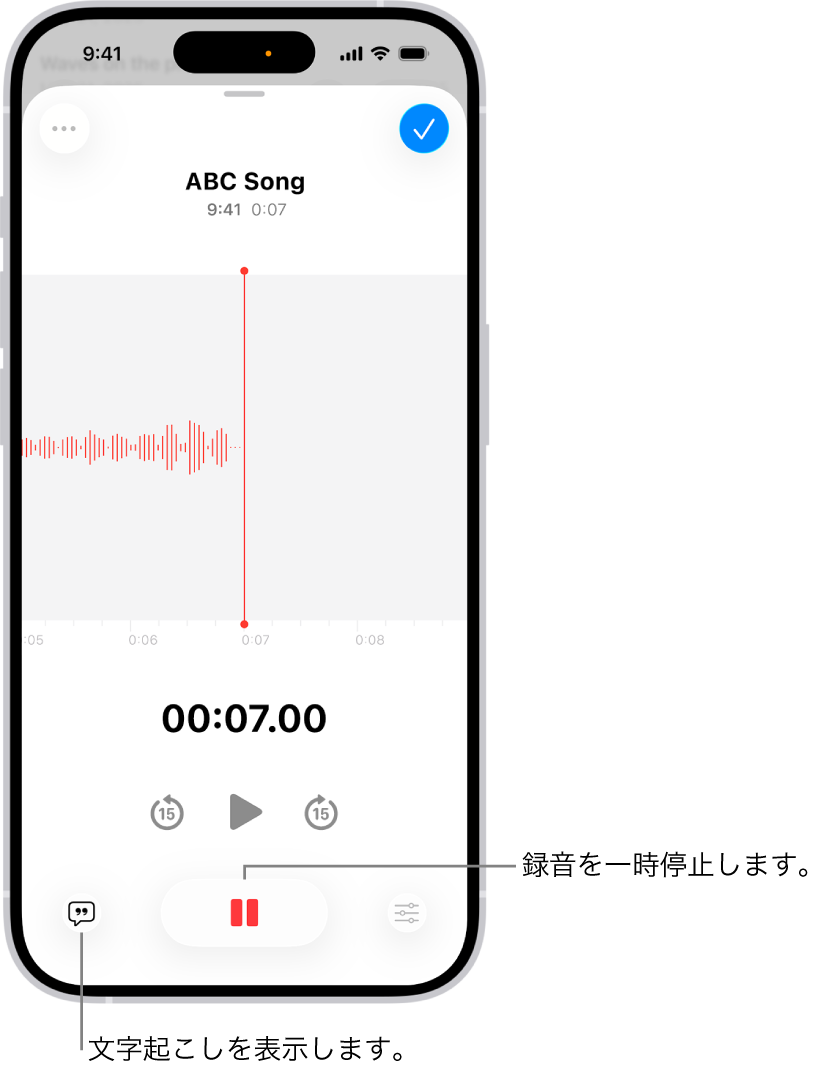
具体的なiPhone通話録音のやり方は非常にシンプルです。通話が開始されると、画面の左上に新設された波形アイコンの「録音ボタン」が表示されます。これをタップすると、3秒のカウントダウンののちに通話全体の収録がスタートします。「iPhone録音機能はどこにあるのか迷った」という声も聞かれますが、通話画面のコントロールパネル内に常時配置されているため、特別な事前準備なしに呼び出すことが可能です。
さらに注目すべきは、iPhone録音の文字起こし機能の精度です。録音終了後、音声データは自動的に「メモ」アプリ内の専用フォルダへアーカイブされ、日本語の会話であっても話者分離を含めた高精度なテキストがリアルタイムに近い速度で生成されます。キーワード検索や要約の自動作成にも対応しており、議事録作成にかかる時間を大幅に削減する実用性を備えています。
噂の真偽を徹底検証|iPhone通話録音は相手にバレるのか?
ネット上のQ&AサイトやSNSで最も議論が白熱しているのが、「iPhone通話録音は相手にバレるのではないか」という疑問です。結論から述べると、iOS標準の通話録音機能を使用した場合は100%相手に伝わります。
録音ボタンを押すと、通話回線を通じて双方の受話口から「この通話は録音されています」という明確なシステム音声が再生されます。これはAppleがグローバル基準のプライバシー保護および通話傍受規制(各国の盗聴防止法など)に準拠して設計した仕様であり、ユーザー側の設定でこの通知音を無効化・消音することはできません。
相手に警戒感を与えたくないビジネス商談や、ハラスメント・金銭トラブルの証拠集めなど、相手に意識させずに記録を残したいケースでは、標準機能の使用は避けるべき選択肢となります。そこで検討されるのが、ハードウェアを用いたiPhoneで電話を録音する裏ワザです。MagSafe対応の小型ボイスレコーダー(骨伝導センサーやBluetooth音声キャプチャを搭載した機器)を背面に装着する方法や、マイク付きイヤホン型の外部録音機を経由させる手法を用いれば、システム通知を発生させずにクリアな通話音声を物理的に取得できます。
【手法別比較】iPhone通話録音・ボイスメモ・外部機器の徹底比較
通話や対話の録音には複数の手段が存在し、それぞれ音質・通知の有無・コスト面で明確なトレードオフが存在します。用途に応じた最適な手段を選択できるよう、主要な手法を比較検証しました。
| 録音手法・ツール | 相手への通知・秘匿性 | 文字起こし・データ保存先 | 編集部の見解・おすすめ度 |
|---|---|---|---|
| iOS標準 通話録音機能 | 「録音中」のアナウンスが双方に流れる(秘匿不可) | 純正「メモ」アプリに自動保存・高精度AI文字起こし対応 | ★★★★☆ 日常の業務や事前合意がある通話に最適 |
| 標準「ボイスメモ」アプリ (スピーカー通話時) | 通知なし(別端末やスピーカーフォン併用が必要) | 純正「ボイスメモ」アプリ内(iCloud同期可) | ★★★☆☆ 対面会議には最強。通話録音には工夫が必要 |
| iPhone通話録音アプリ無料おすすめ (クラウド中継型等) | 三者通話方式(相手に接続音が聞こえる場合あり) | 各社アプリアカウント/クラウドサーバー(無料枠制限あり) | ★★☆☆☆ 回線契約や月額課金の縛りが多く上級者向け |
| MagSafe対応外部レコーダー (物理装着型ハードウェア) | 通知なし(完全な物理収録) | 本体ストレージ/専用連携アプリ経由で書き出し | ★★★★★ トラブル対策・証拠保全・絶対確実性を求める方向け |
日常会話や会議を高音質で残す「iPhoneボイスメモの使い方」と音質強化
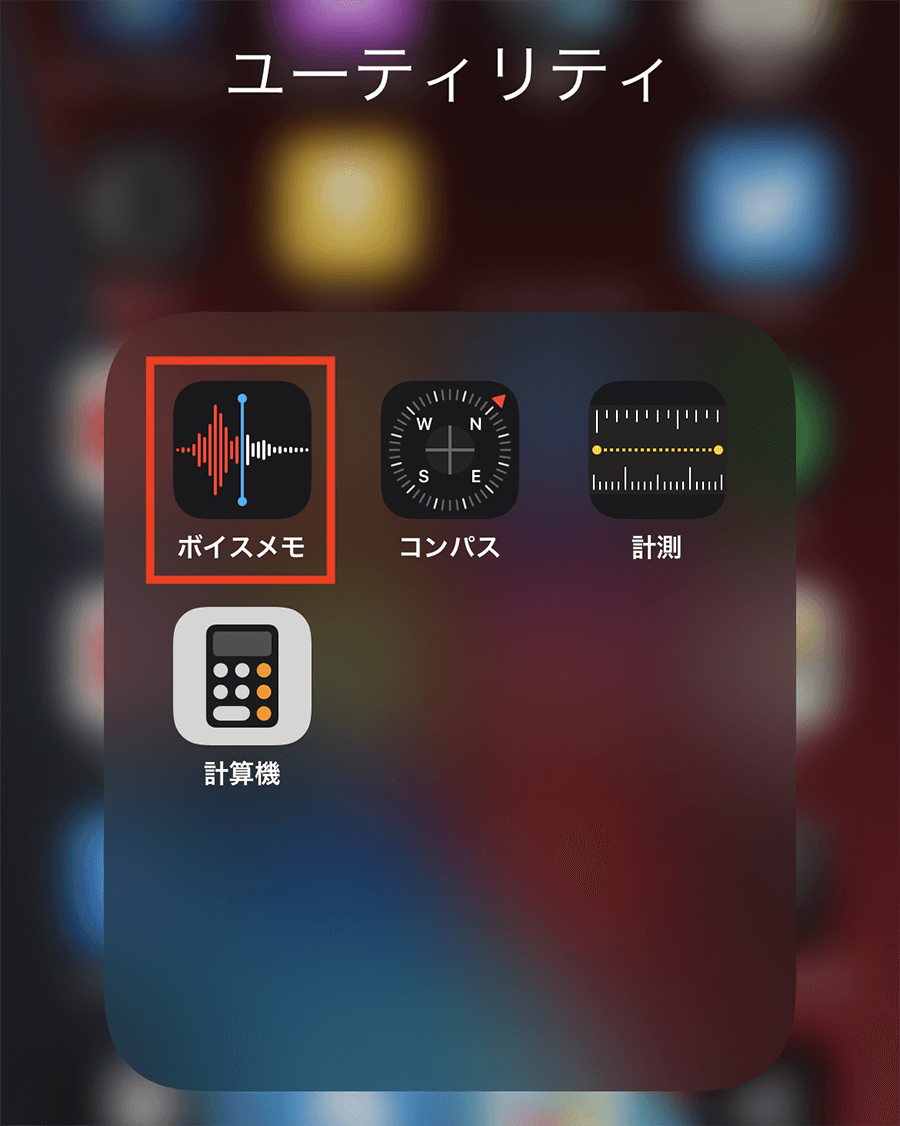
対面での打ち合わせやインタビュー、自身のアイデア出しにおいて中核となるのがiPhoneボイスメモの使い方です。赤色の録音ボタンを押すだけの直感的なUIでありながら、プロユースに耐えうる拡張性を秘めています。
音質にこだわるなら、まず見直すべきはiPhone録音データの高音質化設定です。「設定」アプリ >「ボイスメモ」>「オーディオの品質」へ進み、デフォルトの「圧縮」から「ロスレス」へ変更してください。非可逆圧縮による高音域の減衰を防ぎ、原音に極めて忠実なサウンドファイルを生成できます。
さらに収録後の編集画面に備わる「録音補正(魔法の杖アイコン)」を有効化すると、エアコンの駆動音や遠くの環境ノイズ、部屋の反響(リバーブ)が瞬時に低減され、人の声が前面に押し出された明瞭なサウンドへと最適化されます。物理的なテクニックとして、iPhoneの底部にあるメインマイクを話者の口元へ向け、机に直接置くのではなくハンカチや布の上に置くことで、机の振動ノイズを劇的に抑えられます。
動画音声やWeb会議を逃さない「iPhone画面収録の内部音声録音」テクニック
オンラインセミナーやWeb会議、SNSの動画音声をスマートに保存したいときに役立つのが、iPhone画面収録の内部音声録音です。コントロールセンターから起動できる画面収録は、画面の映像とともに端末内部で再生されているクリアなデジタル音声を直接キャプチャできます。
操作手順は、コントロールセンターを開き、二重丸の「画面収録アイコン」を長押しします。ここで画面下部に表示される「マイク」アイコンを「オフ」に設定するのが重要なポイントです。マイクがオンになっていると、端末のスピーカーから出た音と部屋の環境音(周囲の話し声や物音)を外部マイクが拾ってしまい、音が二重に反響(ハウリング)してしまいます。内部音声のみをピュアに録音したい場合は、必ず「マイク:オフ」の状態で収録を開始してください。
ただし、著作権保護技術(DRM)が施された有料動画配信サービス(NetflixやU-NEXTなど)や、一部のセキュリティが厳格な通話アプリでは、画面収録を開始した瞬間に映像が暗転したり音声が無音化されたりする仕様が組み込まれています。これは端末の不具合ではなく配信側のコンテンツ保護機能によるものです。
【トラブル防止】iPhone録音機能の設定と保存先・パソコン転送の完全ガイド
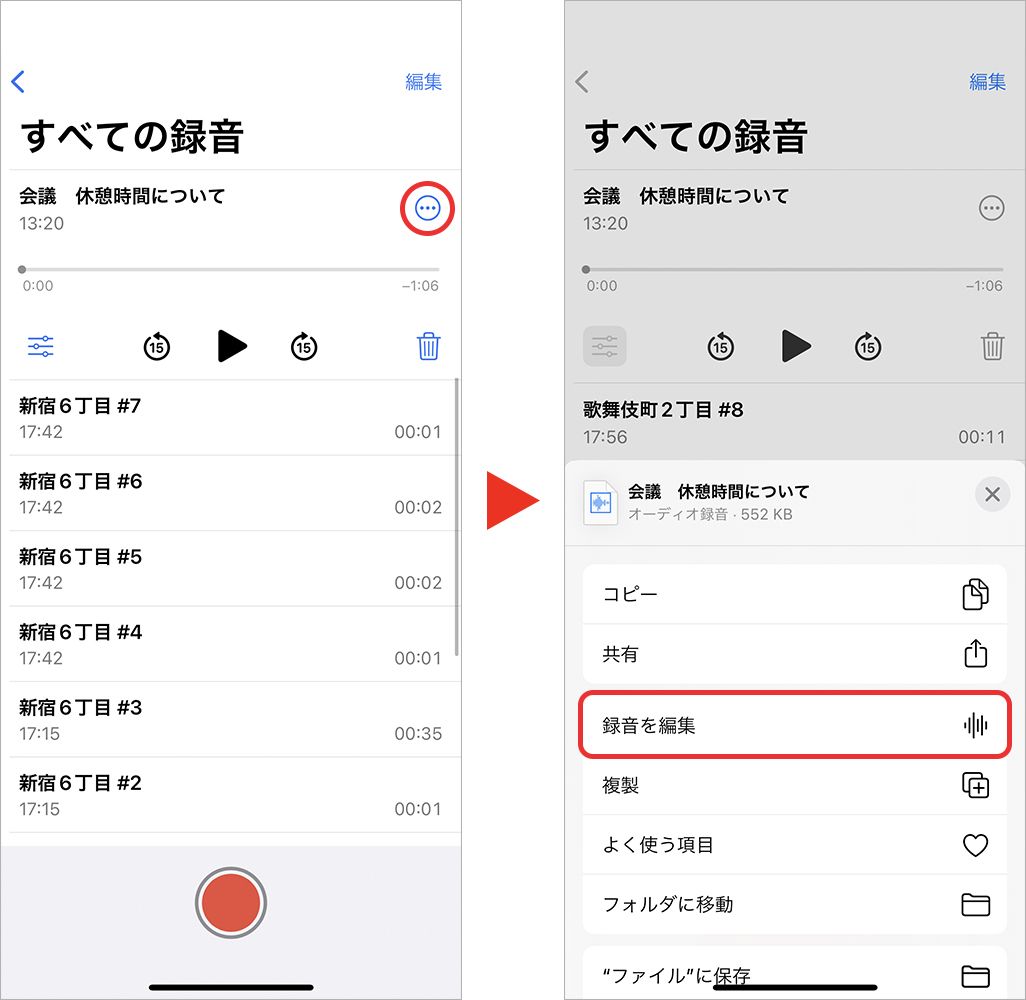
録音を終えた貴重なデータを確実に保護し、後工程で活用するためには、iPhone録音機能の設定と保存先を正しく把握しておく必要があります。
ボイスメモで作成された音声データ(.m4a形式)は、デフォルトで端末内ローカルストレージに保存されると同時に、iCloudボイスメモを有効にしていれば自動的にクラウド同期されます。これにより、同じApple IDでログインしているiPadやMacから即座に同一ファイルへアクセス可能です。
Windows PCや外部ストレージへのバックアップを前提とする場合、iPhone録音ファイルのパソコン転送には複数の手段が存在します。
- AirDrop経由(Mac環境):ボイスメモの「共有」メニューからMacを選択するだけで、数秒で元ファイルが転送完了。
- 「ファイル」アプリへの保存(Windows・クラウド共有):共有シートから「ファイルに保存」を選び、Google Drive、OneDrive、またはローカルフォルダへ書き出してPCからブラウザ経由でダウンロード。
- 有線ケーブル接続:iPhone 15シリーズ以降のUSB-Cポート搭載モデルであれば、外付けUSBメモリやSSDを直結し、「ファイル」アプリから直接音声データを高速エクスポート可能。
【実態検証】利用者の生の声とネットの誤解|現場で見えたリアル
取材班がビジネスパーソンや法務関係者、一般ユーザーを対象に行ったヒアリング調査では、機能の進化に対する賞賛と同時に、現場特有の戸惑いや生々しい摩擦の声が浮き彫りになりました。
IT企業で営業を担当する30代男性は、標準の通話録音について「顧客との合意事項を文字起こしで残せるためメモ取りのストレスは激減した。しかし、新規の見込み客相手に通話録音ボタンを押した瞬間『録音されています』と無機質なアナウンスが流れ、相手が明らかに警戒して言葉を濁してしまった」と現場での難しさを吐露します。一方で、個人事業主の40代女性は「発注トラブルに巻き込まれた際、MagSafe型の外部録音機で記録していた会話データが言った言わないの水掛け論を防ぐ決定打になった」と語ります。
ネット上には「無断録音は違法であり裁判で一切使えない」という極端な言説が散見されますが、日本の法曹実務において、会話の当事者による録音(いわゆる秘密録音)は、反社会的手段で取得されたものでない限り、民事訴訟における証拠能力が広く認められる傾向にあります。しかし、法的な有効性と「相手との信頼関係の維持」は別問題です。
【プロの結論】おすすめできる人・慎重になるべき人の判断基準
心理学および対人コミュニケーションの観点から見れば、一方的な録音は相手の「心理的安全性」を著しく損なうリスクを孕んでいます。機能の選択にあたっては、以下の基準で運用を峻別することが推奨されます。
- 標準通話録音をおすすめできる人:社内会議の確認、既存取引先との定例ミーティング、カスタマーサポートなど、記録を取ることへの相互合意が形成しやすい関係性にあるユーザー。
- 外部機器・ボイスメモを活用すべき人:ハラスメント被害の保全、遺産相続の話し合い、対面での取材や講義など、通知音によって対話が中断・破綻することを避けたいユーザー。
- 録音機能の利用に慎重になるべき人:新規クライアントとの初期信頼構築フェーズにある営業担当者や、プライベートのデリケートな相談を受けている場面。不要な不信感を生まないための配慮が最優先されます。
【iphone 録音 機能】に関するよくある質問(FAQ)
Q1:iPhoneの標準ボイスメモで録音できる時間に上限はありますか?
A1:ボイスメモ自体に時間制限はありません。端末のストレージ空き容量とバッテリーが続く限り、数時間から数十時間の連続録音が可能です。ただし、長時間の録音ファイルはデータサイズが肥大化し編集や転送に負荷がかかるため、2〜3時間ごとに一度区切る運用が安全です。
Q2:通話中に「ボイスメモ」を起動して通話を録音することはできますか?
A2:できません。通話中はiPhoneのマイクと音声処理システムが通話アプリに占有されるため、ボイスメモの録音ボタンを押してもエラーとなるか、無音で記録されます。通話を録音したい場合は、標準の通話録音機能、スピーカー通話にした上で別端末で録音する方法、または専用の外部レコーダーをご利用ください。
Q3:画面収録で録音したはずなのに音声が入っていないのはなぜですか?
A3:主な原因として「マイク設定の誤り」または「アプリ側のDRM(著作権保護)」が考えられます。マイクがオフになっているか確認するほか、対象のアプリが画面収録時の音声出力を禁止している仕様(有料ストリーミングや一部の通話アプリ)でないか確認してください。
Q4:LINEやZoom、Teamsの通話もiPhoneの標準通話録音で録音できますか?
A4:標準の通話録音機能はキャリア回線および標準の電話アプリに最適化されています。LINEやZoomなどのサードパーティ製アプリによる通話では、標準の録音ボタンが表示されない場合があります。これらのアプリ通話を記録する場合は、PC版アプリでの録音や外部キャプチャ機器の併用が確実です。
まとめ:今後の動向と失敗しないための判断基準
iPhoneの録音機能は、単なる「音を記録するツール」から、AI文字起こしや自動要約を内包した「情報資産の生成プラットフォーム」へと進化を遂げました。標準機能のボイスメモによる音質向上、そして通話録音の実装により、日常の利便性は飛躍的に向上しています。
一方で、相手にアナウンスが届く仕様の理解や、プライバシーへの配慮、外部ハードウェアを含めた使い分けの知識がなければ、思わぬコミュニケーションの軋轢を生むことにもなりかねません。自身の目的が「公式な業務効率化」なのか「秘匿性を要する自衛・証拠保全」なのかを明確に見極め、最適な設定とツールを選択してください。 (出典: iphone 録音 機能(Yahoo!ニュース))
毎日更新されるトレンド情報を分析・発信中。役立つ裏技やおすすめ情報を分かりやすく紹介します。